Mengenal openSUSE Build Service


openSUSE Build Service atau yang disingkat OBS adalah layanan server publik yang disokong oleh openSUSE Project, berguna bagi pengembang untuk membangun dan mendistribusikan paket secara otomatis, konsisten dan dapat direproduksi. Bagi pengguna (pamakai software) juga diuntungkan dengan adanya layanan ini. Mereka dapat dengan mudah menemukan paket yang ingin diinstal pada komputernya.

openSUSE Build Service bukan hanya untuk openSUSE

Jika distro lain mempunyai layanan seperti ini hanya untuk distro target sendiri (contohnya PPA milik Ubuntu), openSUSE dengan OBS-nya justru malah mendukung layanan build untuk distro lain. Selain untuk openSUSE dan SUSE (SLES, SLED) sendiri, saat ini OBS mendukung distro target seperti Arch Linux, Debian, Fedora, RedHat, CentOS, Ubuntu dan Univention. OBS juga mendukung arsitektur target i586, x86_64, ppc, ppc64, local, armv6l, armv7l, aarch64, ppc64p7, dan ppc64le. Belum berhenti sampai disini, tidak tanggung-tanggung, openSUSE juga merilis source serta dokumentasi layanan OBS ini untuk publik http://openbuildservice.org/.

ownCloud Menggunakan OBS  

Manfaat openSUSE Build Service

Untuk Pengguna

Anda dapat menemukan versi paket terbaru yang mungkin belum dirilis pada repo resmi openSUSE atau distro lain.Tidak perlu copas manual alamat repoyang menyediakan paket yang anda cari. Anda hanya perlu membuka http://software.opensuse.org/packages dan mencari paket anda disana. Dengan fitur 1-click install, dalam sekejap paket sudah terinstal di komputer, beserta alamat reponya.

Untuk Pemaket (Packagers)

OBS-lah yang melakukan build paket anda. Anda tidak perlu menginstal banyak distro dengan arsitektur yang berbeda dibanyak hardware pula. Secara otomatis menangani masalah dependensi.Dapat dihubungkan dengan proyek lain dengan tujuan untuk menguji patch, dllDapat menambahkan user lain untuk bekerja secara bersamaDan fitur lainnya, klik https://build.opensuse.org.


INSTALASI WIRELESS LAN ATHEROS AR5212 PADA OPENSUSE

INSTALASI WIRELESS LAN ATHEROS AR5212 PADA OPENSUSE

Instalasi Wireless LAN Card pada distro OpenSUSE bisa menggunakan 2 cara, yaitu menggunakan native driver dengan Madwifi atau menggunakan driver Windows melalui ndiswrapper. Saran saya, gunakan cara pertama dulu karena cara pertama umumnya memberikan hasil yang paten 🙂

Berikut adalah cara melakukan instalasi driver Wireless LAN menggunakan chipset Atheros AR5212 :

Tentukan kernel yang dipakai. Untuk menentukannya bisa menggunakan perintah uname -r pada konsole

# uname -r

2.6.22.16-0.2-default

Tentukan chipset Wireless LAN yang digunakan dengan perintah lspci

#lspci

03:00.0 Ethernet controller: Atheros Communications, Inc. AR5212/AR5213 Multiprotocol MAC/baseband processor (rev 01)

Download driver untuk OpenSUSE melalui link http://madwifi.org/suse/, sesuaikan dengan kernel yang ada. Jika kernel yang dipakai tidak sesuai dengan driver yang tersedia, kita bisa melakukan upgrade kernel dengan mendownload file rpm kernel dan melakukan upgrade dengan perintah (pada konsole) rpm -Uvh nama-file-rpm-kernel. File rpm kernel bisa didownload pada link berikut : http://software.opensuse.org/searchInstall driver rpm madwifi dengan perintah rpm -ivh nama-driver-madwifi. Kalau driver madwifi diletakkan dalam satu folder, kita bisa menggunakan perintah sapu jagat 🙂 rpm -ivh *.rpmSetelah selesai, lakukan perintah untuk meminta kernel mengambil (load) modul madwifi Atheros dengan perintah pada konsole : modprobe ath_pciSetelah melakukan modprobe, kita bisa melakukan setup Wireless LAN menggunakan YAST | Hardware | Network Devices. Pengalaman saya, pada saat di modprobe biasanya OpenSUSE akan langsung melakukan pencarian Access Point dan menjalankan scanning hotspot yang ada.

Cara Install Driver Wifi Broadcom Pada openSUSE 

Kernel Linux yang dipakai openSUSE 12.3 yaitu kernel 3.7 seharusnya sudah dapat mengenali berbagai jenis kartu nirkabel (wireless card) dengan baik tanpa harus memasang driver kartu nirkabel tambahan. Tetapi ada beberapa yang memang harus memasang driver kartu jaringan atau firmware tambahan seperti pada beberapa Chipset Broadcom. Oleh karena itu, tutorial kali ini akan membahas cara memasang driver atau firmware tambahan untuk Chipset Broadcom.

Langkah pertama adalah menjalankan perintah ini untuk mengetahui jenis chipset wifi kamu. Buka terminal, lalu jalankan perintah berikut:

hwinfo --wlan --short


Chipset yang saya pakai adalah Atheros dan sudah langsung jalan di openSUSE, jika chipset kamu Broadcom dan belum bisa dipakai di openSUSE, ikuti langkah-langkah berikut:

Untuk chipset baru Broadcom
Kernel Linux terbaru sudah tersedia driver brcm80211 secara default. Driver ini mendukung bcm4313, bcm43224, bcm43224, bcm43225, bcm4329, bcm4330, bcm4334, bcm43241, bcm43235 (>= rev 3), bcm43236 (>= rev 3), bcm43238 (>= rev 3), bcm43143, bcm43242.

Tetapi jika kamu masih memiliki masalah pada chipset bcm4312 bcm4313, bcm4321, bcm4322, bcm43224, bcm43225, bcm43227, bcm43228, kamu bisa memasang driver broadcom-wl dari repository Packman. Caranya:

1. Tambahkan dulu repository packman:

sudo zypper ar -f -n packman http://packman.inode.at/suse/openSUSE_12.3 packman


2. Buka terminal, lalu ketik perintah: 

sudo zypper install broadcom-wl

Untuk chipset lama Broadcom
Jika kamu memiliki chipset lama Broadcom, seperti bcm4303, bcm4306, bcm4309, bcm4311, bcm4318, kamu harus menginstall firmware tambahan. Pastikan juga package b43-fwcutter sudah terinstall, lalu jalankan perintah berikut di terminal: (harus terhubung ke internet)

sudo install_bcm43xx_firmware


Nyalakan perangkat wireless adapter kamu, beberapa merek laptop untuk menyalakannya dengan kombinasi tombol di keyboard, ada juga yang menyediakan tombol switch fisik. Jika tidak, hidupkan melalui menu di BIOS. Jika cara diatas tetap tidak bisa, cobalah menghidupkannya power wireless adapter dari sistem Windows jika kamu dualboot. ;-)

Sumber: opensuse-guide.org

Konfigurasi Rsync di OpenSUSE 13.2


Apa itu Rsync???
Rsync adalah tool untuk melakukan transfer ataupun Sinkronisasi baik berupa file maupun tree (struktur direktori + isinya) secara satu arah, baik transfer lokal (di PC yang sama) maupun remote (antar PC dalam jaringan). Fungsi Rsync mirip dengan tools seperti scp, mv, cp, ftp client. Rsync biasanya digabungkan dengan SSH sebagai metode transfer remotenya, walaupun dapat juga diatur untuk menjadi daemon sehingga tidak memerlukan SSH. Untuk kasus-kasus tertentu Rsync juga dapat digunakan menggantikan HTTP Client (seperti wget).

Kelebihan Rsync :
Kecepatan : Rsync dapat melakukan kompresi data saat mentransfer. Rsync lebih cepat dari FTP, karena dapat melakukan pipelining tidak seperti FTP yang boros koneksi TCP/IP untuk setiap file yang ditransfer. Ini semakin kentara untuk tree yang berisi file kecil-kecil yang jumlahnya banyak, dimana rsync dapat beberapa kali hingga belasan kali lebih cepat dibandingkan FTP maupun SCP.Irit Bandtwith : Jika di sisi penerima file yang ingin dikirimkan sudah ada, tapi belum tentu sama (misalnya lebih kecil atau lebih besar), maka rsync dapat melakukan serangkaian perbandingan checksum terhadap blok-blok dalam file di kedua sisi, untuk meminimalisir jumlah data yang harus ditransfer. Algoritma ini disebut Algoritma Rsync. Misalnya anda memiliki 2 buah versi file berukuran 500MB di dua tempat, dengan rsync mungkin hanya membutuhkan transfer data sebesar 50MB, 10MB atau bahkan di bawah itu, tergantung seberapa berbedanya file dari kedua sisi.Fleksibel : Rsync tidak hanya bisa mentransfer file tunggal, tapi juga direktori beserta sub direktori dan beserta seluruh file yang berada di sana. Anda bisa memilih untuk menghapus file/direktori yang sudah tidak ada dari sisi pengirim tapi masih ada di sisi penerima, anda bisa memilih untuk juga mensinkronisasi metadata file seperti permission, owner, date created, ACL, dll. Rsync dapat menangani link simbolik, hardlink, device, dll. Dan ada banyak opsi lainnya.

Berikut adalah langkah-langkah Konfigurasi Rsync pada OpenSUSE

Pertama, pastikan IP telah dikonfigurasi

saya menggunakan IP 12.12.12.1/29

Lakukan Installasi paket nya


zypper install rsync


Kemudian kita konfigurasi file rsyncd.conf yang berada didalam direktory /etc


nano /etc/rsyncd.conf


Edit lah menjadi seperti dibawah ini


Keterangan :

hosts allow : merupakan network IP yang diperbolehkan mengakses Rsync Server

motd file : merupakan file yang berisi kata-kata seperti ucapan selamat datang

[txt] & [html] : nama yang ditampilkan ketika melakukan Rsync

path : tempat direktory file

comment : komentar tentang direktory yang di share


Kemudian kita buat file ucapan selamat datang di /etc/rsyncd.motd


nano /etc/rsyncd.motd


Jika semua sudah, restart lah system nya


service rsyncd restart atau bisa juga menggunakanrcrsyncs restart

Kita uji coba secara local terlebih dahulu

rsync localhost::


Untuk melakukan Rsync secara local ke local bisa menggunakan perintah

rsync -av -P /home/rizky/txt/file.txt /srv/backup


Keterangan

-a : archive mode, archive mode memungkinkan kita meng-copy data secara recursive dan juga menjaga/mengikutkan symbolic links, hak akses file, ownership dari user & group, dan timestamp-v : untuk verbose, saya kurang tau maksudnya apa/home/rizky/txt/file.txt : Lokasi Sumber File nya/srv/backup : Lokasi dimana kita akan menyimpan hasil Rsync kita

Kemudian sekarang kita uji coba di Client, menggunakan Debian

Pastikan IP telah dikonfigurasi

Saya menggunakan IP 12.12.12.2/29

Kita lakukan installasi paket nya terlebih dahulu

apt-get install rsync


Kemudian kita coba, gunakan lah perintah berikut

rsync 12.12.12.1::


Sekarang kita akan melakukan Transfer file dari Komputer Server ke Client, gunakanlah perintah berikut

rsync 12.12.12.1::txt/file.txt /home/rizky


Catatan : Kita harus mengetahui nama file atau direktory yang ada di Server untuk melakukan Transfer

Mengatasi Permasalahan System Management dikunci Oleh PackageKitd di OpenSUSE


Hanya berbagi pengalaman nihh tentang permasalahan saya terhadap Opensuse, ga jauh-jauh sihh, cuma masalah tidak bisa Install Aplikasi dikarenakan System Management nya dikunci oleh PackageKitd. Awal mula saya sempat bingung dan stress, disaat Install melalui terminal muncul tulisan seperti berikut:

System management is locked by the application with pid 2771 (/usr/lib/packagekitd).

Close this application before trying again.

Kemudian saya coba searching di mesin pencari legenda saya yaitu Google, akhirnya ketemu juga cara mengatasinya. Nahh untuk mengatasi permasalahan tersebut sebenarnya cukup mudah, hanya dengan sebuah perintah melalui terminal, masuk sebagai super user, kemudian ketikkan perintah berikut:

kill 2771

Angka 2771 merupakan nomor pid, jadi sesuaikan dengan nomor pid kalian masing-masing.

Akhirnya setelah melakukan proses tersebut, saya bisa Update dan Install Aplikasi lagi

Cara Installasi LAMP (Linux Apache MySQL PHP) di OpenSUSE 13.2


Linux

Sistem operasi Linux menyediakan platform untuk operasi yang aman dan terpercaya dari server web. Akses ke sistem file diatur oleh hak akses file dan ditegakkan oleh sistem operasi.

Apache

Apache menerima permintaan HTTP dan menafsirkan isi. Sebagai contoh, Apache akan menentukan apakah ekstensi file telah pasokan sebagai bagian dari Permintaan. Jika demikian itu akan menentukan apakah sumber daya yang diminta adalah item statis, misalnya sebuah halaman web sederhana yang disimpan sebagai file HTML, atau apakah objek yang diminta berhubungan dengan aplikasi, misalnya PHP file. Tergantung pada kompleksitas dari item yang diminta, Apache mungkin diperlukan untuk menemukan dan menanggapi dengan sejumlah sumber daya, misalnya file HTML dasar, file CSS, Javascript, gambar dan media lain seperti file audio MP3 dari file video SWF. Apache menentukan di mana untuk menemukan konten berdasarkan jalur yang ditetapkan dalam Permintaan HTTP dan path file tersebut diidentifikasi dalam konten HTML.

MySQL

Biasanya sebuah website PHP juga akan menggunakan database MySQL untuk menyimpan informasi konten dan konfigurasi. Interaksi antara webserver Apache dan database MySQL ditangani oleh PHP.

PHP

Salah satu bahasa scripting yang paling populer adalah PHP dan ada berbagai macam aplikasi yang tersedia termasuk sistem manajemen konten (CMS) seperti Joomla, forum, papan buletin, shopping cart, dll.
Untuk situs yang dinamis, server web Apache dikonfigurasi untuk mengenali kapan script perlu dijalankan, ini dapat melalui kombinasi ekstensi file dan pengaturan default. Misalnya, jika halaman rumah website diminta dan server telah terinstal PHP, Apache akan mencari file index.php di direktori root jika tidak ada file index.html di direktori root website. Ini adalah mekanisme yang digunakan untuk memulai aplikasi seperti Joomla! Script PHP akan digunakan untuk menyimpan dan mengambil informasi dan untuk membuat layout halaman HTML untuk pengiriman kembali ke browser pengguna oleh server web Apache.

Apakah sudah mengerti dengan semua penjelasan diatas kawan-kawan??? saya anggap sudah yaa, kalau ada belum paham silahkan googling sendiri :D

Kali ini saya akan membagikan Tutorial mengenai cara Installasi LAMP Server pada Opensuse

Pertama, pastikan IP telah dikonfigurasi, saya menggunakan IP 12.12.12.1/28

Dan kemudian agar lebih mudah, pastikkan DNS telah dibuat juga agar kita tidak perlu repot-repot mengingat setiap alamat menggunakan IP Address, kalau cuma satu sihh gapapa, tapi kalu banyak kan repot, untuk lebih jelas nya lihat postingan saya ini >>> Konfigurasi DNS Opensuse mode CLI atau yang ini Konfigurasi DNS menggunakan Yast Opensuse

Yaa langsung saja berikut langkah-langkah Installasi LAMP

Pertama, buka Yast > Software > Software Management

pada kolom search, ketikkan Apache2 dan LAMP


Maka akan muncul paket-paket pilihan, Ceklis semuanya, kemudian Klik Accept, maka tampilan Installasi akan berjalan


Jika Installasi selesai, akan ada pemberitahuan, kemudian Klik Finish

Lalu kita buka Yast > System > Service Manager

Cari paket bernama Apache dan MySQL, kemudian Enable kan dan Aktifkan


Jika sudah, sekarang kita uji coba di Browser, ketikkan pada Address Bar http://rizky.org/

Maka akan muncul tampilan seperti berikut


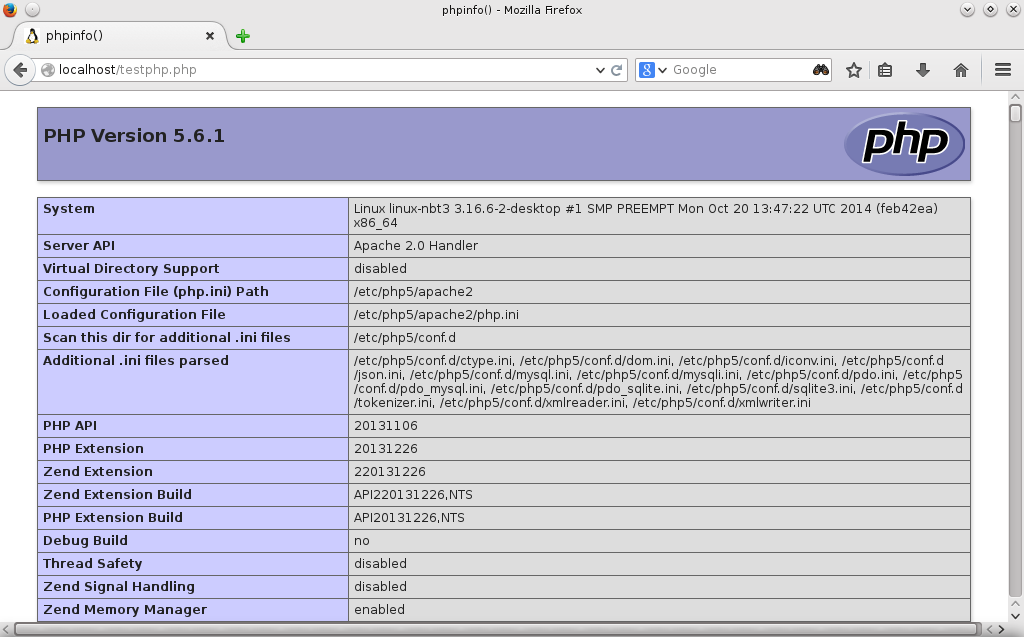
Sekarang kita cek juga apakah PHP nya telah Terinstall dengan sempurna atau belum, buat file bernama testphp.php dalam direktory htdocs yang berada dalam www dan berada dalam folder /srv, hadeuuhh ribet yaaa :D

vi /srv/www/htdocs/testphp.php


Masukkan kode PHP berikut

<?php
phpinfo();
?>


Kemudian save yaa, jangan di delete :D

Kita buka Browser lagi, ketikkan pada Address Bar http://rizky.org/testphp.php

Maka akan muncul tampilan berikut


Sekarang kita Install juga PHPMyAdmin nya sebagai Control terhadap Database MySQL nya, pastikkan Komputer anda terkoneksi dengan Internet.

Ketikkan perintah berikut pada Terminal

zypper in phpMyAdmin


Tunggu hingga proses Installasi selesai.

Sekarang kita buat dulu Password untuk MySQL nya, secara defaultnya tidak ada Password, namun untuk alasan keamanan, kita diwajibkan memberi Password.

Ketikkan perintah berikut pada Terminal

mysqladmin -u root password passwordkamu


contoh

mysqladmin -u root password judfbhhcu3ju6bf


Sekarang kita buka Browser lagi, ketikkan pada Address Bar http://rizky.org/phpMyAdmin

Maka akan muncul tampilan login seperti berikut


Masukkan username root dan password tadi yang telah dibuat, kemudian login

Maka akan muncul tampilan seperti ini


Sekarang kita sudah membuat Web Server sendiri, dan untuk menaruh Web-Web Developer, silahkan di upload ke folder /srv/www/htdocs/

Demikianlah Tutorial yang dapat saya berikan

Cara Routing di OpenSUSE 13.2


Yaaa Selamat Siang semuaa, saya hadir kembali dan ingin membagikan tutorial lagi kepada kalian, kali ini mengenai Routing.
Apasihh itu Routing??? Routing adalah proses pengiriman paket data dengan meneruskan paket data yang dikirim dari jaringan yang satu menuju jaringan lain yg berbeda Network.

Berikut langkah-langkah mengkonfigurasinya

Eth0 : 192.168.80.213/24
Eth1 : 12.12.12.1/28
Gateway : 192.168.80.1
DNS 1 : 192.168.80.1
DNS 2 : 8.8.8.8


Kita buka terminal, login sebagai super user.
Aktifkan fungsi Routing

echo 1 > /proc/sys/net/ipv4/ip_forward

Kemudian kita buat Routing dengan target sebuah Network

route add -net 12.12.12.0/28 gw 12.12.12.1


Lalu buatlah table Routing

iptables -t nat -A POSTROUTING -s 12.12.12.0/28 -j MASQUERADE


Sampai disini saja kita sebenarnya sudah bisa melakukan Routing, namun agar tidak ribet disaat komputer kita reboot, kita bisa Setting fungsi Routing ini agar otomatis aktif
Berikut Langkah-langkahnya

Ketikkan pada terminal

iptables-save > /etc/sysconfig/iptables-net


Kemudian buka file bernama network

vi /etc/init.d/network


Lalu tambahkan baris berikut ini >>> iptables-restore < /etc/sysconfig/iptables-net
Kemudian save file tersebut.

Lalu kita lakukan testing pada Client (Windows 7), konfigurasi IP nya agar berada dalam Network 12.12.12.0/28

Lalu buka cmd (Command Prompt), kita coba ping server dulu (12.12.12.1), jika ada reply, kemudian coba ping google.com, jika sudah ada reply juga, berarti settingan kita berhasil

Konfigurasi Web Server di OpenSUSE 13.2


Pada postingan sebelumnya, saya telah memberikan tutorial Web Server pada Debian, dan untuk kali ini saya akan memberikan tutorial Web Server dengan mengunakan OpenSUSE
Pertama-tama kita harus konfigurasi IP terlebih dahulu, saya pastikan anda semua sudah mengerti
Kemudian kita harus konfigurasi DNS juga, lihat postingan Konfigurasi DNS di OpenSUSE 13.2
Tahap pertama yang kita lakukan, kita install paket Apache nya
zypper install apache2


Kemudian kita pindah direktory ke /etc/apache2/vhost.d/
kemudian kita copy file vhost.template menjadi rizky.tkj
Kemudian kita edit file rizky.tkj
Sebelum di edit


Dan edit lah menjadi seperti ini


Jika sudah, simpan dengan menekan ctrl+x kemudian y lalu enter
Kemudian kita berpindah direktory lagi ke /srv/www/htdocs/
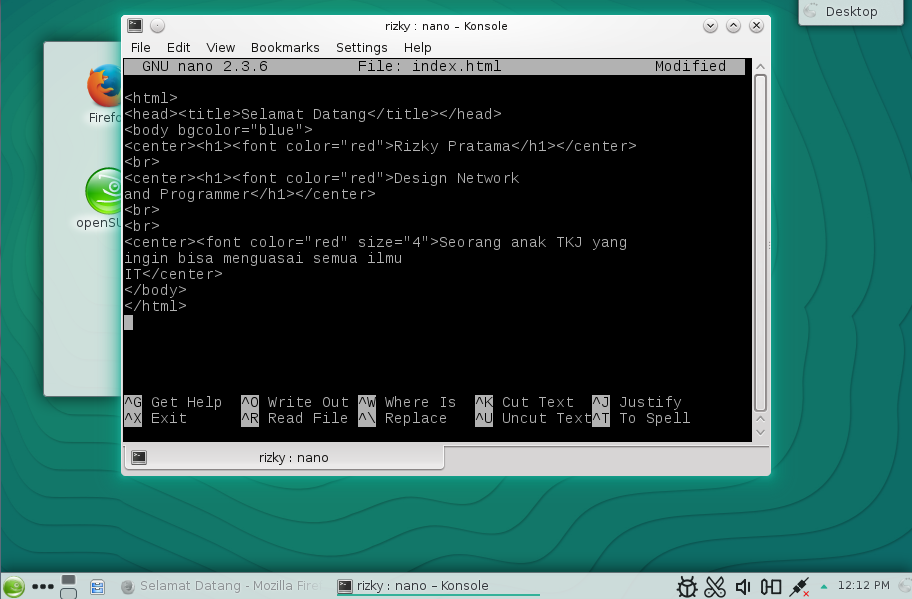
Kita buat file index.html dikarenakan Apache hanya akan membaca file index.html untuk pertama kali


Lalu edit lah file index.html tersebut sesuai hati kalian


Jika semua sudah, restart lah system nya menggunakan perintah service apache2 restart atau rcapache2 restart

Buka lah aplikasi peramban Web (Mozilla Firefox, Google Chrome, Internet Exporer ataupun yang lainnya)
Ketikkan di Address Bar alamat Web kalian


Demikianlah tutorial yang dapat saya berikan

Penuh Pembaruan, Ubuntu 18.10 Cosmic Cuttlefish Diluncurkan

Penuh Pembaruan, Ubuntu 18.10 Cosmic Cuttlefish Diluncurkan

Sudah lama ditunggu. Canonical sebagai penanggung jawab peluncuran distribusi Ubuntu belum lama ini meluncurkan rilis-paling-diantisipasi Ubuntu 18.10 Cosmic Cuttlefish. “Cosmic Cuttlefish” adalah nama kode Ubuntu lanjutan dari Ubuntu 18.04 Bionic Beaver—​ia terurut sesuai alfabet.

Will Cooke dalam pengumuman rilisnya menulis, “Cosmic Cuttlefish telah hadir. Ubuntu 18.10 meluncur dan merepresentasikan langkah awal perjalanan menuju LTS berikutnya pada April 2020. Rilis Ubuntu hadir dengan 9 bulan dukungan dan membawa pembaruan terkini pada stackGNOME, peningkatan pengalaman (penggunaan) snap pada desktop, dan beberapa fitur baru dan peningkatan usabilitas, serta tema baru segar yang dibangun komunitas pengembang Yaru yang mantap.”

Bukan hal mengherankan jika saya menyebutnya sebagai “rilis-paling-diantisipasi” karena, seperti yang disampaikan Will Cooke di atas, Cosmic Cuttlefish adalah pijakan awal menuju Ubuntu 20.04 LTS. Ubuntu 20.04 LTS bisa jadi adalah rilis LTS pertama yang akan membenamkan Wayland sebagai display server utama, siapa tahu, to? Eit …​ tetapi Anda tidak perlu menunggunya karena itu masih dua tahun lagi. Cukup nikmati dahulu yang sudah ada.

Yang segar di Ubuntu 18.10 Cosmic Cuttlefish

Ubuntu 18.10 membenamkan GNOME 3.30, rilis terkini desktop environment GNOME yang hadir bulan September 2018 lalu. Beberapa pembaruan termasuk pada dukungan Flatpak dan fitur berbagi layar yang hadir di GNOME 3.30 Almeria, secara otomatis diperkenalkan di Ubuntu. Tak hanya itu, Ubuntu 18.10 akhirnya membenamkan ikon dan tema baru yang sebenarnya digadang-gadang diperkenalkan di 18.04. Communitheme, nama tema gres untuk Ubuntu yang dibangun oleh komunitas Yaru.

Ubuntu 18.10 Cosmic Cuttlefish juga dijamin lebih hemat baterai setelah Canonical menerapkan workaround untuk menghemat daya baterai, mengikuti Fedora pada rilis Fedora 28. Canonical memanfaatkan opsi-opsi pada kernel Linux untuk mengaktifnonaktifkan HDD controller, USB controller, dll sehingga daya yang dikonsumsi lebih sedikit. Dukungan perangkat keras pada rilis ini juga semakin banyak setelah mereka membenamkan kernel Linux 4.18.

Pembaruan lain yang tidak kalah menarik untuk disorot adalah waktu mulai aplikasi Snap yang lebih cepat, dukungan pemindai sidik jari, instalasi yang lebih cepat dengan algoritma kempresi zstd, Ubuntu Software yang mampu menghapus dependensi saat proses pembongkaran aplikasi, dll.

Untuk memutakhirkan Ubuntu 18.04 ke 18.10, Anda dapat menggunakan perkakas Software & Updates. Pilih tab Updates, cari bagian Notify me of a new Ubuntu version lalu ubah For long-term support versions menjadi For any new version. Berikutnya Ubuntu akan menampilkan notifikasi jika Anda ingin memutakhirkannya ke 18.10.

Cara Konfigurasi Debian Server 

Konfigurasi DNS Server, Proxy Server, ICS (Internet Conection Sharing) di Linux Debian Server - Konfigurasi Jaringan Client Server Debian Server dengan Windows Client. Ujian Praktek Kejuruan TKJ admin pada tahun 2016/2017 adalah menginstal debian dan konfigurasi client server debian, maka dari itu admin kali ini membuat artikel konfigurasi jaringan client server debian agar para kalian adik-adik kelas SMK jurusan TKJ yang barang kali UPKnya sama kayak admin kalian bisa belajar dari sini.

Langsung saja untuk konfigurasinya. Agar lebih mudah kita buat ketentuan sebelum mengkonfigurasinya kalian bisa buat ketentuan semau kalian.

Ketentuan :

1. IP Internet : 192.168.3.1 (sesuaikan dengan gateway kalian)
2. IP Address Komputermu : 192.168.50.1

2. IP Address untuk Klien : 192.168.50.0/24

3. Cache manager : namasekolahkalian.sch.id

4. visible hotsname : namamu@namasekolah.sch.id
5. Situs yang akan diblokir : facebook.com
6. Port Proxy : 3128
7. Transparent proxy : yes
8. nat : yes

Note : yang berwarna merah kalian bisa menggantinya sesuai keinginan kalian masing-masing

Setelah kita buat ketentuanya, maka kita langsung saja untuk melakukan konfigurasi.

KONFIGURASI JARINGAN

1. Masuk ke mode root. Yaitu dengan cara ketik "root" atau "su" kemudian masukan password root kalian yang sudah kalian setting pada waktu penginstalan.


2. Edit Konfigurasi Jaringan. Langkah selanjutnya adalah kalian konfigurasikan jaringan, yaitu dengan memasukan IP Address, Gateway, Subnet mask, gateway dll.

Caranya ketik nano /etc/network/interfaces kemudian enter

Isi seperti dibawah ini. Sesuaikan dengan ketentuan yang sudah kalian buat tadi, kalau admin seperti ini. Untuk menyimpan tekan ctrl+x lalu tekan y dan kemudian enter


3. Setelah sudah diatur jaringanya silakan restart dengan cara ketik /etc/init.d/networking restart 

apabila hasilnya seperti ini berarti berhasil restart


4. Cek terlebih dahulu apakah konfigurasinya sudah benar, cara ceknya ketik ping 192.168.3.1  (Gateway) apakah sudah terhubung dengan internet atau belum, dan lihat juga apakah kabel LAN yang terhubung ke Internet sudah tersambung dengan benar atau belum. 

5. Kemudian masuk ke Resolv. Ketik nano /etc/resolv.conf kemudian isi dengan name server 192.168.50.1 (ip komputermu). Untuk menyimpan tekan ctrl+x lalu tekan y dan kemudian enter.

KONFIGURASI DNS SERVER

1. Sebelum kalian mengkonfigurasi DNS Server, kalian perlu menginstal terlebih dahulu bind9 atau jika pada saat kalian menginstal debian kalian mencentang DNS Server maka tidak perlu menginstal lagi. Ketik apt-get install bind9 dan enter.

Note : sebelum menginstal pastikan CD/DVD Bootable Debian sudah dimasukan.


2. Masuk ke konfigurasi dengan cara ketik nano /etc/bind/named.conf.options lalu enter.


3. Masukan gateway dan IP komputer kalian.
// forwaders {  ubah menjadi  forwaders {
//            0.0.0.0;                                192.168.3.1; (Gateway)
//};                                                     192.168.50.1; (IP Komputermu)
                                                };


Untuk menyimpan tekan ctrl+x lalu tekan y dan kemudian enter

4. Setelah itu edit file named.conf.local dengan cara ketik nano /etc/bind/named.conf.local kemudian edit seperti ini :

zone “namasekolah.sch.id”  in {

type master ;

file “/etc/bind/db.namasekolah.sch.id”;

};

zone “192.168.50.in-addr.arpa” {

type master ;

notify no ;

file “/etc/bind/db.192”;

};


Untuk menyimpan tekan ctrl+x lalu tekan y dan kemudian enter

KONFIGURASI ICS (Internet Connection Sharing)

1. Copy db.local ke db.smkalirsyad.sch.id. Ketik cp /etc/db.local /etc/db.smkn3.sch.id


2. Mengaktifkan net.ipv4.ip_forward=1. Ketik nano /etc/sysctl.conf cari net.ipv4.ip_forward=1 agar lebih mudah tekan ctrl+w ketik net.ipv4.ip_forward=1 kemudian hapus pagar (#) yang ada disebelahnya.


3. Masuk ke menu edit db.smkalirsyad.sch.id. Sesuaikan saja dengan ketentuan kalian masing-masing. Ketik nano /etc/bind/db.smkalirsyad.sch.id dan tekan enter

@  IN  SOA ns.namasekolah.sch.id.root.namasekolah.sch.id (

2       ;       serial

@        IN        NS       ns.namasekolah.sch.id

@        IN        A         192.168.50.1 (IP Komputermu)

@        IN        AAAA            :1

ns        IN        A         192.168.50.1 

(IP Komputermu)

www   IN        A         192.168.50.1 

(IP Komputermu)


Untuk menyimpan tekan ctrl+x lalu tekan y dan kemudian enter

4. Kemudian edit juga db.192.168.50. Ketik nano /etc/bind/db.192.168.50 dan tekan enter Sesuaikan juga dengan ketentuan sobat.

@  IN  SOA  ns.namasekolah.sch.id.root.namasekolah.sch.id (

1     ;    serial

@        IN        NS       ns.

192.168.50.1   IN        PTR    ns.namasekolah.sch.id

192.168.50.1   IN        PTR    www.namasekolah.sch.id


Untuk menyimpan tekan ctrl+x lalu tekan y dan kemudian enter

5. Setelah itu restar bind9. Ketik /etc/init.d/bind restart lalu enter.

KONFIGURASI PROXY SERVER

1. Pertama kalian harus menginstal aplikasi squid install aplikasi squid. Ketik apt-get install squid enter lalu ketik y dan tekan enter. 


Note : sebelum menginstal pastikan CD/DVD Bootable Debian sudah dimasukan

2. Mengkonfigurasi squid (proxy). Ketik nano/etc/squid.conf  enter lalu cari acl connect menggunakan ctrl+w. Lalu tambahkan script berikut di bawah acl connect

acl blokir dstdomain “/etc/squid/blokir.txt”

http_access deny blokir
acl jaringan src 192.168.50.0/24

http_access allow jaringan

cache_mem 64 mb

cache_mgr namasekolah.sch.id

cache_swap_low 98

cache_swap_high 99

visible_hostname namamu@namasekolah.sch.id


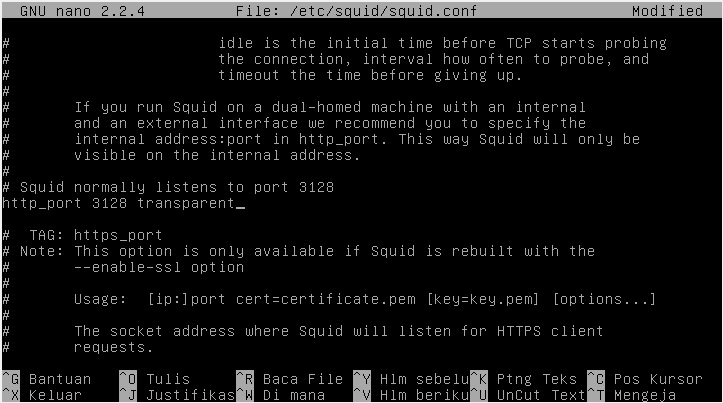
Untuk transparent proxy tambahkan transparent di http_port 3128. Cari dengan ctrl+w.

http_port 3128 transparent


Untuk menyimpan tekan ctrl+x lalu tekan y dan kemudian enter

3. Setelah itu buat daftar situs  yang akan diblokir (facebook.com). Ketik nano /etc/squid/blokir.txt  enter lalu isi facebook.com


4. Kemudian yang terakhir adalah konfigurasi iptables. Yaitu untuk membuat jaringan lokal menjadi privat (nat). 


Untuk menyimpan tekan ctrl+x lalu tekan y dan kemudian enter

5. Setelah itu restart squid. Ketik /etc/init.d/squid restart dan enter.

6. Restart juga networknya. Ketik /etc/init.d/networking restart dan enter.

Silahkan kalian cek dengan menghubungkan ke komputer klien, komputer klien harus disetting ip addressnya 192.168.50.2 - 192.168.50.255 karena 192.168.50.1 sudah digunakan oleh server. Kemudian ketik ping 192.168.50.1 lewat komputer klien, sudah terhubung apa belum. Jika sudah coba kalian masuk ke browser dan coba ke halaman facebook.com sudah terblokir atau belum. Jika sudah terhubung dan sudah terblokir situsnya, berarti kalian sudah berhasil mengkonfigurasi debian Client Server.

Namun apabila terjadi kesalahan silahkan kalian cek dulu apakah konfigurasinya sudah benar, jika benar maka coba restart ulang servernya. Jika tetap gagal, maka berdoalah dan coba lagi dari awal. Sekian artikel admin kali ini, terimakasih. Silakan mencoba semoga bermanfaat.