Tampilkan postingan dengan label OpenSuse. Tampilkan semua postingan
Solusi Scroll Touchpad di openSUSE gak Aktif

Solusi Scroll Touchpad di openSUSE gak Aktif

Waktu di Fedora17 klik touchpad gak langsung aktif tapi kalau di openSUSE langsung aktif klik touchpadnya tapi malah scroll touchpad yang tidak bisa. OpenSUSE yang aku gunakan adalah openSUSE 12.2 KDE.

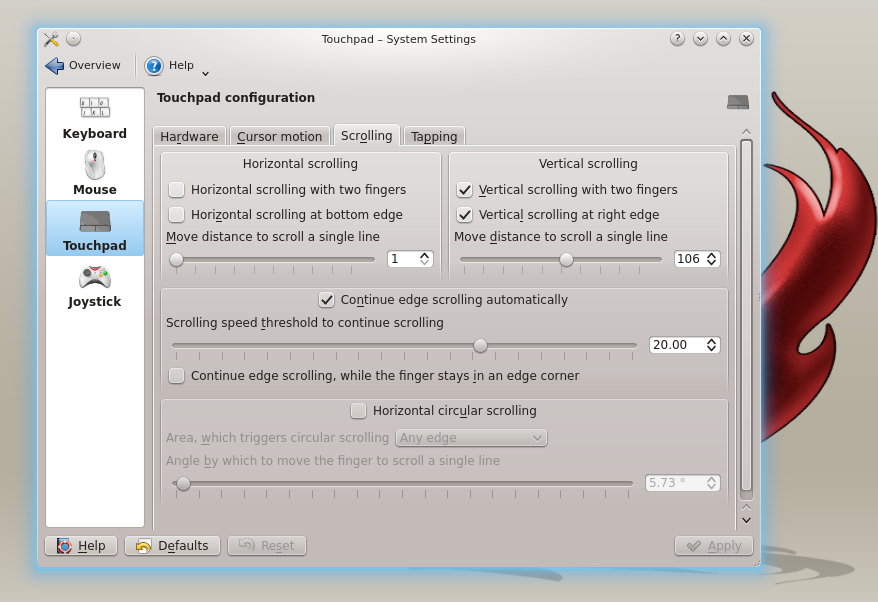
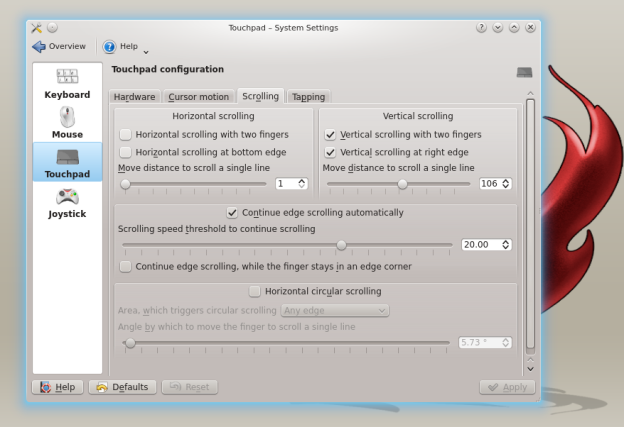
Selidik punya selidik yang menyebabkan masalah ini adalah lupa contreng Vertical scrolling at right edge di tab scrolling yang ada di touchpad configuration.

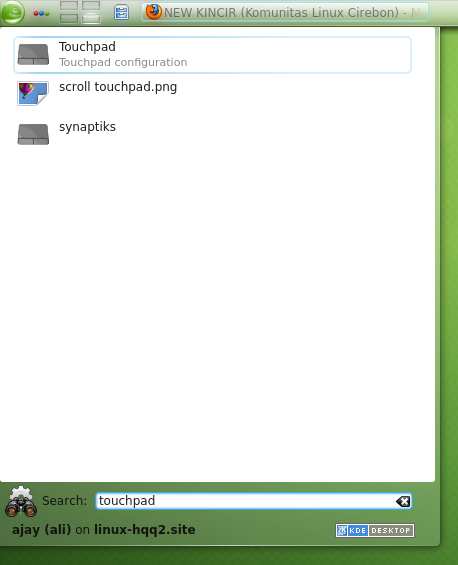
Cara untuk masuk ke touchpad configuration adalah klik Kickoff Aplication Launcher atau bisa tekan kombinasi keyboard “alt + F1” terus ketik touchpad pada kotak search pilih Touchpad. Pada kotak dialog touchpad configuration klik tab scrolling lalu contreng Vertical scrolling at right edge. Setelah itu klik tombol Apply untuk memberlakukan settingan touchpad. Lihat gambar di bawah ini

contreng Vertical scrolling at right edge

Solusi Cancel Print di openSUSE

Solusi Cancel Print di openSUSE


openSUSE yang digunakan adalah openSUSE12.2 KDE. Sewaktu mencoba print document dari openSUSE ada yang sedikit janggal, tak ada fasilitas untuk cancel print. Jika di Windows kita dimanjakan dengan berbagai macam fasilitas print tapi kalo di Linux kita harus bisa untuk oprek sendiri agar sesuai kebutuhan masing-masing. Inilah letak kesenangannya, kita bisa oprek Linux sesuai dengan kebutuhan.

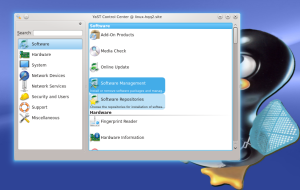
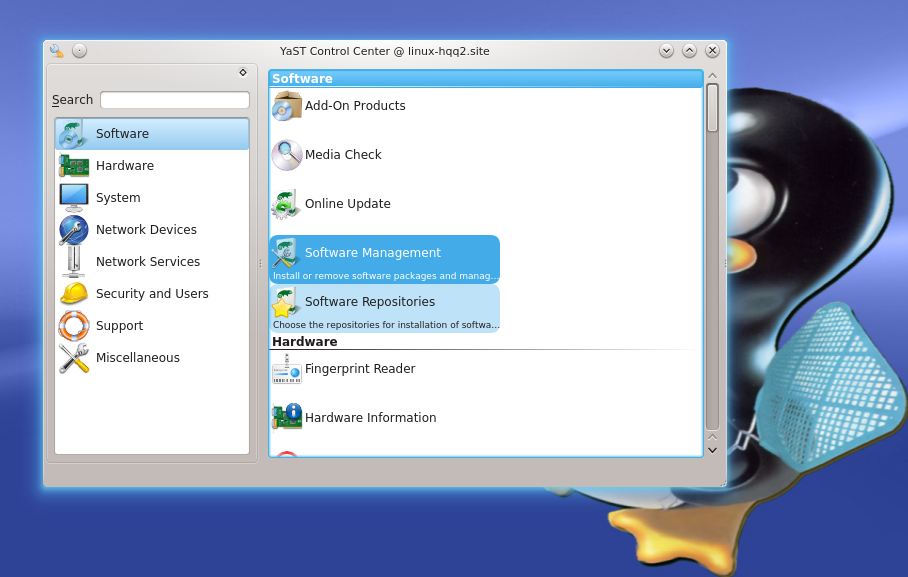
YaST Control Center

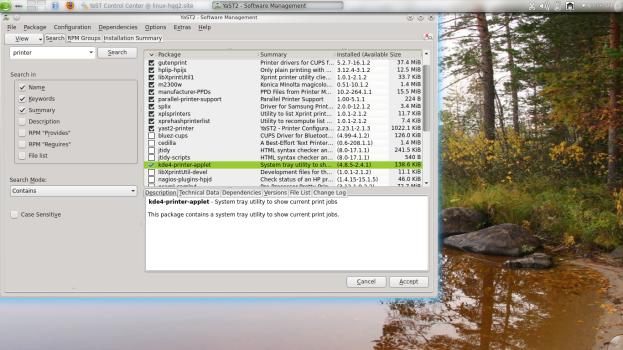
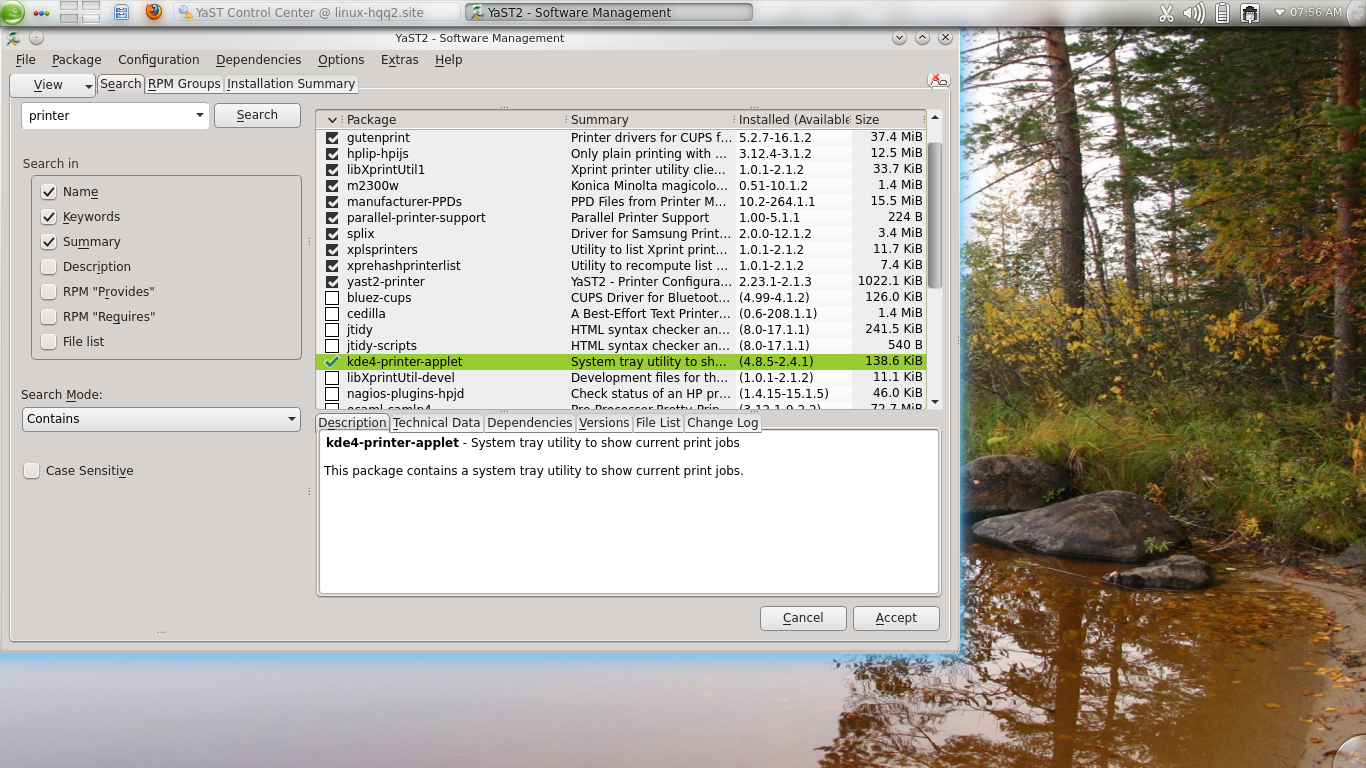
Untuk mengatasi masalah cancel print di openSUSE adalah dengan install kde4-printer-applet. Cara install kde4-printer-applet adalah tekan “alt+F1” ketik “yast” Enter masukan password root, pilih software management. Ingat komputer kita harus terkoneksi internet sebelum install kde4-printer-applet.

ceklis kde4-printer-applet

Pada kotak search ketik “printer” lalu klik tombol Search dan ceklis kde4-printer-applet. Ikut wizard yang ada, jika sudah selesai coba test printer dengan mencetak dokumen dan perhatikan akan ada icon printer pada panel.
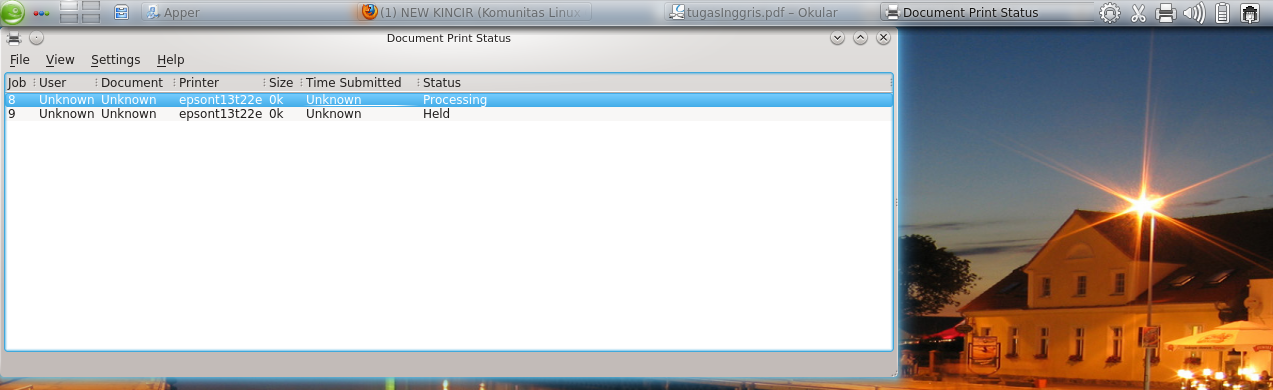
lihat gambar di bawah ini.

Cukup klik kanan pada nama dokumen yang ada di kotak dialog Document Print Status lalu pilih cancel untuk menghentikan proses pencetakan dokumen.

Cara Bikin OpenSUSE USB Live Installer

Apakabar sobat? Kali ini ane mau bikin thread tips sederhana yakni cara bikin live installer untuk distro OpenSUSE.

Jika beberapa tutorial menyarankan membuat usb installer menggunakan imagewriter | Imagewriter for Windows | Imagewriter for Ubuntu |. Aplikasi ini meski sangat direkomendasikan, sayangnya ada kekurangan yang menurut saya sangat mengganggu, yakni format flashdisk dan untuk mengembalikan keadaan yang semula kita harus memformat ulang melalui gparted atau aplikasi partisi Linux lainnya, jadi tidak bisa kita lakukan di Windows. Sebenarnya jika kita format melalui Windows juga bisa namun tidak  pulih100 %, besarnya volume flashdisk mengikuti besarnya ukuran file Iso yang kita extrak ke dalam flashdisk misal, besar file OpenSUSE yang terekstrak di flashdisk 1.2 GB, maka jika diformat begitu saja menggunakan Windows flashdisk yang asalnya 4 Gb akan tetap menjadi 1.2 GB.

Ok, mudah-mudahan bisa dimengerti.

Berbeda jika kita menggunakan  Universal USB Installer aplikasi yang saya ajukan disini, cara kerjanya lebih seperti mengkopi ekstrakan .Iso ke dalam flashdisk, jadi sekalipun kita format (opsional, saya sarankan memformat

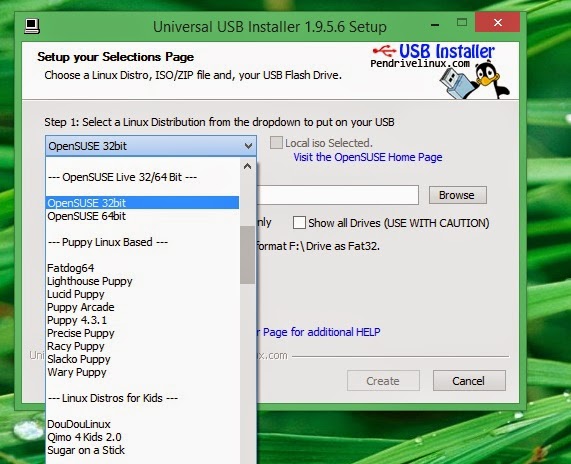
1. Pilih nama distronya, UUI ini sudah mensupport banyak distro, bisa dibilang sangat lengkap. 


2. Browse/ cari file yang kita download.


3. Pilih USB Flashdisk kita


4. Sebaiknya centang format, sebelum diformat pastikan data sobat di flashdisk sudah diselamatkan. Lalu klik Create > Yes.


Tunggu hingga selesai, done! USB live installer sudah siap.

Cara Mengatasi Error VirtualBox: Unable To Boot

VirtualBox dapat kita jalankan di atas sistem operasi 32 bit maupun 64 bit. Sedangkan sistem operasi  guest yang dapat kita jalankan di atas VirtualBox tentu saja harus sesuai dengan sistem operasi host. Sistem operasi guest 32 bit dapat berjalan sebagai virtual machine di atas sistem operasi host 64 bit maupun 32 bit. Sebaliknya sistem operasi guest 64 bit tidak dapat berjalan di atas host 32 bit. Namun ternyata ada kasus khusus di mana sistem operasi guest 32 bit tidak dapat berjalan di atas host 64 bit, padahal selama proses instalasi virtual machine berjalan lancar.

Sesaat sebelum boot ke virtual machine ada pesan error:

This kernel requires the following features not present on the CPU: pae.
Unable to boot - please use a kernel appropriate for your CPU.


 Seperti terlihat pada tangkapan layar berikut ini.


Tak perlu panik jika mendapatkan error seperti itu. Kita hanya perlu mengaktifkan fitur PAE di pengaturan virtual machine bersangkutan. Kebetulan di VirtualBox 4.2.12 PAE tidak diaktifkan secara default. Caranya klik menu Machine -> Settings, kemudian di bagian System masuklah ke tab Processor dan pastikan opsi Enable PAE/NX sudah dicentang.


Lalu klik tombol OK dan boot kembali virtual machine tersebut

SSH Tunneling di openSUSE

Definisi SSH Tunneling adalah menggunakan koneksi server lain yang kita remot menggunakan protokol SSH. Kira-kira seperti itu. Teknik ini pada dasarnya untuk menyembunyikan alamat IP kita. Jadi yang terlihat hanya IP server yang kita pakai koneksinya.

SSH Tunneling di openSUSE

Untuk melakukan SSH Tunneling, kita memerlukan ssh client. Kebetulan openSUSE dan dihampir semua distro linux sudah menyediakan ssh client secara default. Jadi kita tidak perlu menginstal lagi. Berikut sintaksnya:
ssh -vN -D 1080 -p 443 user@ipserver
Penjelasan:
v : Verbose mode, fungsinya supaya OpenSSH menampilkan pesan debug setiap koneksinya. Boleh dipakai, boleh juga tidak.N : Memerintahkan OpenSSH supaya jangan mengeksekusi server remot. Karna tunneling kita hanya memakai koneksi internetnya saja.-D 1080 : Port sockv5 yang akan kita buka.-p 443 : Port akun sshJika kita menggunakan Desktop KDE atau Gnome, kita tinggal memasukkan port sockv5 1080 tersebut ke menu proxy configuration. Atau dapat juga menggunakan proxychains.

[update]
Kita dapat juga melakukan tunneling SSH melalui http(s) proxy. Untuk di openSUSE, kita memerlukan tool proxytunnel. Install proxytunnel via 1-click installatau dengan menggunakan zypper seperti berikut:
sudo zypper addrepo -f http://download.opensuse.org/repositories/network:/utilities/openSUSE_13.1/ network:utilities sudo zypper update
Install paket proxytunnel dengan perintah: 
sudo zypper install proxytunnel
Setelah proxytunnel sudah terinstal, sekarang kita tinggal mengkonfigurasikannya pada OpenSSH.

Caranya: Buka berkas konfigurasi OpenSSH 
kdesu kwrite /etc/ssh/ssh_config
Pada baris paling akhir, pastekan: 
ProxyCommand /usr/bin/proxytunnel -p 127.0.0.1:8080 -d %h:%p
Kemudian simpan. Jangan lupa menjalankan ulang proses OpenSSH dengan perintah: 
su -c "systemctl restart sshd"
Keterangan: 127.0.0.1 adalah alamat IP proxy server. Isi dengan alamat proxy anda 8080 adalah port proxy. Isi dengan port proxy anda. 

Cara instal dan konfig proxychains

Jika belum menambahkan repo packman, tambahkan dulu dengan perintah: 
sudo zypper addrepo -f http://packman.inode.at/suse/13.1/ packman
Install dengan perintah: 
sudo zypper install proxychains
Konfigurasikan proxychains-nya.

Berkas konfig proxychains ada di /etc/proxychains.conf. Hapus isi berkasnya dan paste-kan:
# Some timeouts in milliseconds tcp_read_time_out 15000 tcp_connect_time_out 8000 [ProxyList] socks5  127.0.0.1 1080
Menggunakan proxychains.

Jika kita ingin menggunakan aplikasi yang akan terhubung ke internet, tinggal tambahkan kata proxychains didepannya. Misalnya:

Pada zypper:
su proxychains zypper sh
Pada YaST:
/usr/bin/xdg-su -c "proxychains /sbin/yast2"

Cara Menggunakan software.opensuse.org  

openSUSE memiliki layanan yang lebih user friendly bagi pengguna. Berkat proyek opensource Open Build Service, openSUSE menawarkan tempat terpusat berbasis web untuk menginstall paket tambahan dari luar distribusi, yaitu: software.opensuse.org. Tidak perlu menyalin alamat repositori secara manual, pengguna dapat langsung mencari paket yang ingin dia install. Dengan 1-click install, repositori dari paket tersebut secara otomatis akan diterapkan pada sistem.

Cara Install Aplikasi dari software.opensuse.org

Setelah masuk ke software.opensuse.org, kamu langsung mengetikkan nama aplikasi yang ingin di install pada kolom pencarian atau menjelajahi berdasarkan kategori aplikasi.


 Pastikan kamu memilih Repo sesuai versi openSUSE yang digunakan. Maksudnya jangan memakai Repo Factory jika kamu menggunakan openSUSE versi 13.1 atau yang lainnya. Ini untuk menghindari konflik dan stabilitas sistem.
 Install menggunakan 1-click install. Pilih paket dari 'Official Package', jika tidak ada pilih 'Devel Project', jika tidak ada baru kamu pilih 'Home Project'. Lihat gambar berikut:

Penjelasan:
Official Package artinya paket tersebut disediakan oleh pengembang openSUSE resmi dan sudah di uji akan kestabilannya.
Devel Project artinya paket tersebut dikerjakan oleh sekelompok orang (diluar pengembang openSUSE), jadi relatif lebih aman dan stabil dibanding Home Project. Ini pilihan kedua jika official package tidak tersedia.
Home Project merupakan paket yang disediakan oleh proyek pribadi. Ini merupakan pilihan terakhir jika penyedia dari Official package dan devel project tidak tersedia.

Cara Install Virtualbox di openSUSE

Virtualbox adalah aplikasi virtualisasi yang digunakan untuk menjalankan sistem operasi lain (guest) diatas sistem operasi utama (host). Misalnya sistem operasi utama kita adalah openSUSE, nah dengan menggunakan virtualbox, kita dapat menjalankan sistem operasi lain (seperti Windows xp, Ubuntu, atau lainnya) diatasnya selayaknya seperti menjalankan aplikasi biasa. Dengan adanya aplikasi virtualisasi ini memungkinkan untuk menjalankan 2 atau lebih sistem operasi sekaligus dalam satu waktu di satu perangkat komputer dan bahkan kita bisa membuat "jaringan komputer virtual" diatas satu komputer fisik (host).

Tutorial kali ini akan membahas mengenai cara memasang virtualbox pada sistem operasi openSUSE. Ada 2 cara untuk menginstal virtualbox di openSUSE yaitu insall melalui paket yang disediakan openSUSE atau lebih dikenal dengan "Virtualbox OSE (Open Source Edition)" dan paket yang disediakan oleh Oracleatau dikenal dengan "Virtualbox" saja. Posting kali ini akan membahas mengenai cara install Virtualbox dari paket yang disediakan openSUSE atau Virtualbox OSE.

Perbedaan Virtualbox dan Virtualbox OSE

Pada awalnya sebelum versi 4.0, ada dua edisi dari VirtualBox yang disediakan di https://www.virtualbox.org/ yaitu: Virtualbox biner dengan berisi semua fitur penuh dan versi OSE dengan source code. Setelah versi 4.0 keatas, hanya ada satu versi saja, dimana komponen open source, dan closed-source telah dipindahkan ke paket ekstensi terpisah. Walaupun begitu Virtualbox OSE masih tetap didukung oleh pengembang distro masing-masing dan masih disediakan didalam repositorinya hingga sekarang.

Kelebihan Virtualbox OSE dari repo openSUSE:
Proses install mudahProses update lebih mudahJika terdapat bug, bisa langsung menghubungi pengembang atau bertanya ke komunitas.Kekurangannya:
Biasanya versinya kurang update dibandingkan virtualbox yang disediakan oracle.
About menu - Virtualbox OSE
Cara install Virtualbox di openSUSE

Jalankan perintah berikut di terminal sebagai root:

1. Hapus paket berikut menggunakan perintah zypper

zypper rm virtualbox-guest-kmp-default virtualbox-guest-tools virtualbox-guest-x11


2. Install paket wajib berikut

zypper in kernel-devel gcc make


3. Install Virtualbox
Pilih sesuai dengan versi openSUSE yang kamu gunakan dan install menggunakan 1-click install berikut:
openSUSE TumbleweedopenSUSE 12.3openSUSE 12.24. Tambahkan User kamu kedalam group vboxusers

usermod -G vboxusers $USER


5. Recompiling modul kernel VirtualBox dengan menjalankan perintah berikut

/etc/init.d/vboxdrv setup


6. Selanjutnya load kernel modul tersebut

modprobe vboxdrv

Proses instalasi selesai, kamu bisa menjalankan aplikasi Virtualbox ini melalui menu.

Menjalankan Android di Virtualbox
Referensi

Perbaiki GRUB2 openSUSE yang tertimpa Windows


Umumnya, ketika kita ingin dualboot Windows 7 - openSUSE adalah dengan menginstall Windows terlebih dahulu lalu kemudian menginstall openSUSE. Mengapa? Karena bootloader Windows tidak bisa mendeteksi sistem operasi lain. Bootloader openSUSE yang disebut GRUB2 mampu mendeteksi adanya sistem operasi lain, dalam hal ini Windows. Oleh karena itu saat kita ingin dualboot, maka install terlebih dahulu Windows-nya, lalu kemudian install openSUSE setelahnya.

Tetapi pada kasus tertentu, misalnya kita telah menggunakan openSUSE tunggal dikomputer, lalu kita menginstall Windows di partisi yang berbeda dengan openSUSE (dengan tujuan dualboot), maka yang terjadi adalah MBR openSUSE akan 'tertimpa' dengan MBR (Master Boot Record) Windows, dan menyebabkan kita tidak dapat masuk ke openSUSE. Hasilnya, saat kita menyalakan komputer maka akan langsung masuk ke sistem Windows tanpa ada pilihan masuk ke openSUSE lagi. Untuk mengatasi masalah tersebut, maka postingan kali ini akan membahas mengenai cara memperbaiki MBR (GRUB2) yang hilang setelah menginstall Windows.

Alur untuk mengatasi masalah tersebut kira-kira seperti berikut:

1. Masuk ke openSUSE

Untuk masuk ke openSUSE, kita memerlukan menggunakan Super Grub2 DiskSuper Grub2 Disk adalah image ISO yang berisi GRUB2 portable. Tentunya Super Grub2 Disk dapat membaca dan mendeteksi berbagai jenis sistem operasi dan memungkinkan kita untuk boot kedalam sistem layaknya fungsi GRUB2, bahkan masuk sistem yang bermasalah bootloadernya sekalipun.

Untuk dapat menggunakan Super Grub2 Disk ini, kita harus mem-burn ke dalam CD kosong atau membuat bootable kedalam flashdisk. Kita bisa menggunakan aplikasi CDBurnerXP (Windows) untuk memburning file .iso tersebut kedalam CD atau bisa menggunakan Win32 Disk Imager (Windows) untuk membuatnya bootable di flashdisk.

Setelah membuat media bootable untuk Super Grub2 Disk, kita tinggal mengatur BIOS agar booting pertama ke media tersebut (CD atau Flashdisk). Jika pengaturan BIOS benar, maka kita akan melihat tampilan Super Grub2 Disk seperti berikut:

Pilih Detect any Operating System


Maka akan keluar menu booting berikut. Selanjutnya masuk ke menu loader openSUSE. Lihat gambar:


Kita telah masuk ke openSUSE dengan bantuan Super Grub2 Disk. Pada langkah ini kita boleh melepas Flashdisk. Langkah selanjutnya yaitu memperbaiki MBR.

2. Perbaiki MBR (Master Boot Record)

Langkah-langkah install ulang GRUB2 seperti berikut:
Jalankan aplikasi Boot Loader (modul dari YaST) melalui Menu Utama.


Pada menu drop-down pilih Do Not Install Any Boot Loader. Ini bertujuan untuk menghapus instalasi bootloader opensuse yang telah tertimpa sebelumnya.


Muncul jendela konfirmasi, tekan Continue. Kemudian pilih OK.

Biasanya setelah menekan OK, jendela aplikasi Boot Loader akan tertutup. Buka kembali seperti tadi, hingga memiliki tampilan seperti ini.

Pilih kembali jenis boot loader seperti semula, yaitu GRUB2.

Anda juga dapat mengakatifkan theme branding openSUSE, klik menu Boot Loader Options.

Maka akan muncul jendela konfigurasi seperti berikut:


Masukkan /boot/grub2/themes/openSUSE/theme.txt pada kolom Console Theme seperti berikut. Kemudian tekan OK. Tekan OK sekali lagi untuk menginstal kembali boot loader openSUSE. Kemudian restart komputer Anda. Jika Anda mengkonfigurasi dengan benar, maka akan muncul tampilan GRUB2 openSUSE beserta menu Windows Loader

Memperbaiki Font Rendering OpenSUSE dengan Infinality

Apa itu font rendering? 

Font rendering adalah proses menterjemahkan font (huruf) dari deskripsi vektor ke deskripsi bitmap dan melibatkan beberapa anti-aliasing pada font untuk membuatnya lebih halus dan lebih mudah dibaca pada layar komputer. Sedangkan Infinality adalah paket perbaikan pada jenis font Freetype untuk membuat font rendering yang lebih baik dan mudah diatur. Dengan menggunakan infinality, anda bisa dengan mudah mengubah gaya font meniru seperti gaya  OSX, OSX2, Windows 98, Windows XP, Windows 7 atau bisa juga menggunakan gaya default infinality sendiri.

Perbedaan konfigurasi font dengan atau tanpa menggunakan infinality dibawah ini:

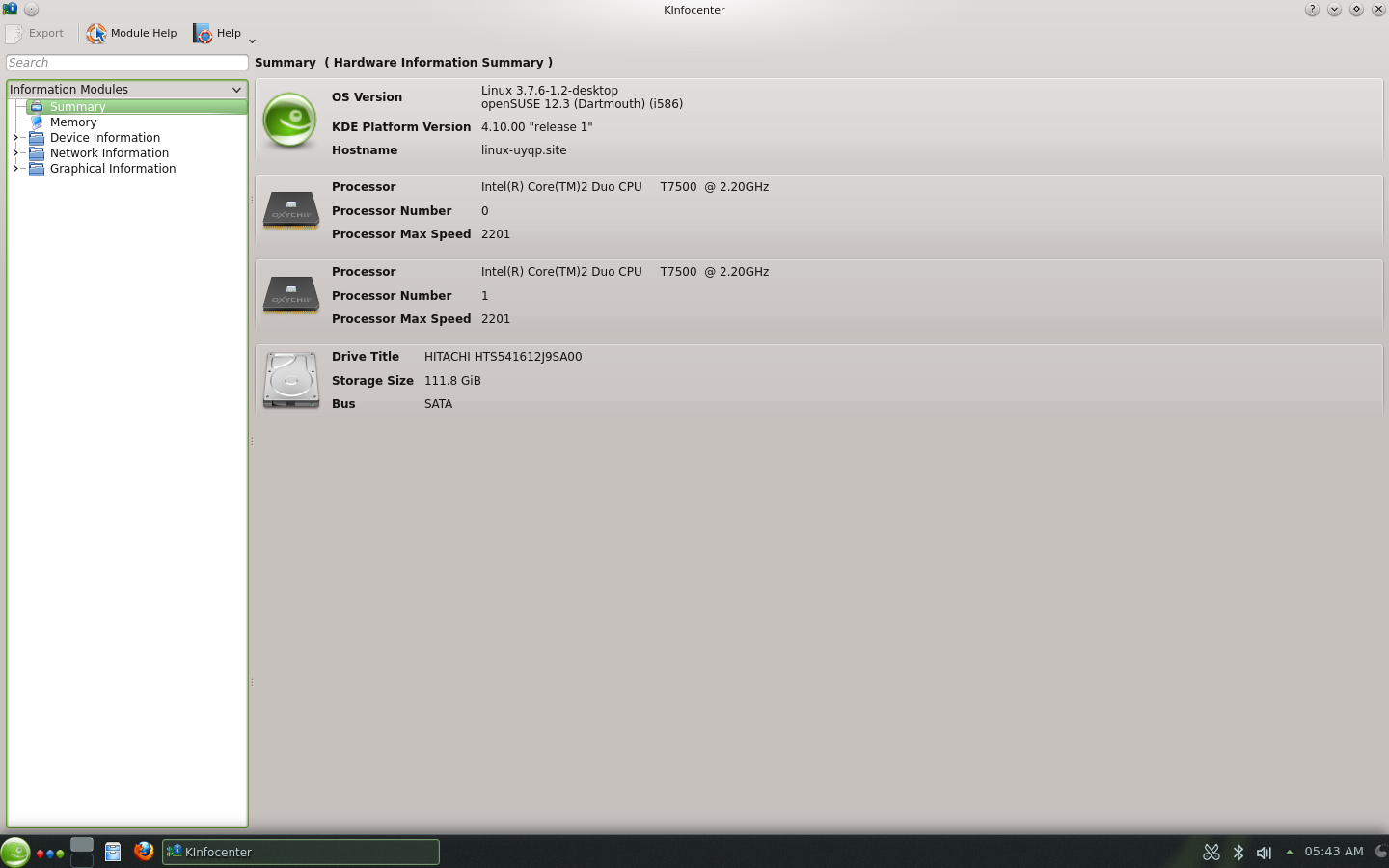
kInfo dafault pada openSUSE (klik untuk memperbesar)

KInfo dengan infinality (klik untuk memperbesar)

Perhatian: Gambar diatas yang dilihat bukan resolusinya (karena memang diambil dari komputer berbeda), tapi lihat perbedaan hurufnya. Gambar pertama saya ambil dari wiki openSUSE, dan gambar kedua saya ambil dari tangkapan layar komputer saya. :-D

Bagaimana cara install infinality pada openSUSE 12.3? 

Caranya sangat mudah. Anda bisa memilih salah satu cara berikut:

- Install menggunakan 1-click install.


- Atau bisa juga install menggunakan terminal. 

Jalankan perintah: sudo zypper install fontconfig-infinality

Bagaimana cara install infinality pada openSUSE versi sebelumnya?

Untuk menginstall infinality pada openSUSE versi sebelumnya atau pada openSUSE Tumbleweed, anda hanya perlu membuka http://software.opensuse.org/package/fontconfig-infinality menggunakan web browser dan menginsallnya menggunakan 1-click install dari sana.

Setelah paket fontconfig-infinality terpasang, maka konfigurasi gaya font anda akan mengikuti pengaturan default infinality secara otomatis. Jika anda menyukainya, maka anda tidak perlu melakukan tindakan apa-apa. Tetapi jika anda ingin mencoba konfigurasi gaya font yang berbeda, jalankan perintah infinality-ctl setstyle menggunakan terminal, seperti gambar dibawah:

Mengganti gaya font menggunakan infinality

Driver AMD Catalyst fglrx 14.4 untuk openSUSE 13.1 dirilis

Beberapa hari yang lalu, situs AMD merilis driver proprietary terbarunya untuk Linux dengan nomer versi 14.10.1006. Versi baru ini sudah mendukung openSUSE mulai versi 11.4 - 13.1 dan juga versi Tumbleweed mulai kernel 3.11 - 3.14. Driver fglrx ini untuk kartu grafis AMD Radeon hd5xxx atau diatasnya, jika kamu memiliki kartu grafis keluaran lama, pakai driver opensource Radeon bawaan yang telah ada di openSUSE 13.1.

Fitur Baru

Driver AMD Catalyst fglrx 14.4 ini hadir dengan membawa fitur baru seperti berikut:

Mendukung AMD Radeon R9 295X
Mendukung penuh untuk OpenGL 4.4
  OpenGL 4.4 mendukung ekstensi berikut:
ARB_buffer_storage
ARB_enhanced_layouts
ARB_query_buffer_object
ARB_clear_texture
ARB_texture_mirror_clamp_to_edge
ARB_texture_stencil8
ARB_vertex_type_10f_11f_11f_rev
ARB_multi_bind
ARB_bindless_texture
ARB_spare_texture
ARB_seamless_cubemap_per_texture
ARB_indirect_parameters
ARB_shader_group_vote

Untuk melihat kartu grafis apa saja yang didukung oleh driver AMD Catalyst fglrx 14.4 ini, baca catatan rilisnya disini.

Cara Instal

Ada 2 cara untuk menginstal Driver AMD Catalyst fglrx 14.4 di openSUSE, yaitu:

Menggunakan 1-click instal

Untuk 32 Bit


Untuk 64 Bit


* Pengguna openSUSE Tumbleweed tidak dapat menginstal driver ini via 1-click install. Sebagai gantinya, gunakan baris perintah seperti dibawah

Menggunakan Baris Perintah

Tambahkan dulu repositori untuk openSUSE 13.1
zypper addrepo -f http://geeko.ioda.net/mirror/amd-fglrx/openSUSE_13.1/ FLGRX zypper refresh
Untuk 32 bit:
zypper install fglrx_xpic_SUSE131
Untuk 64 bit:
zypper install fglrx64_xpic_SUSE131
Catatan untuk pengguna repositori fglrx-beta

Jika sebelumnya kamu sudah menggunakan repositori fglrx-beta, Anda bisa mengubahnya ke repositori fglrx stabil seperti alamat diatas menggunakan YaST dan lakukan update

Mengenal openSUSE Build Service


openSUSE Build Service atau yang disingkat OBS adalah layanan server publik yang disokong oleh openSUSE Project, berguna bagi pengembang untuk membangun dan mendistribusikan paket secara otomatis, konsisten dan dapat direproduksi. Bagi pengguna (pamakai software) juga diuntungkan dengan adanya layanan ini. Mereka dapat dengan mudah menemukan paket yang ingin diinstal pada komputernya.

openSUSE Build Service bukan hanya untuk openSUSE

Jika distro lain mempunyai layanan seperti ini hanya untuk distro target sendiri (contohnya PPA milik Ubuntu), openSUSE dengan OBS-nya justru malah mendukung layanan build untuk distro lain. Selain untuk openSUSE dan SUSE (SLES, SLED) sendiri, saat ini OBS mendukung distro target seperti Arch Linux, Debian, Fedora, RedHat, CentOS, Ubuntu dan Univention. OBS juga mendukung arsitektur target i586, x86_64, ppc, ppc64, local, armv6l, armv7l, aarch64, ppc64p7, dan ppc64le. Belum berhenti sampai disini, tidak tanggung-tanggung, openSUSE juga merilis source serta dokumentasi layanan OBS ini untuk publik http://openbuildservice.org/.

ownCloud Menggunakan OBS  

Manfaat openSUSE Build Service

Untuk Pengguna

Anda dapat menemukan versi paket terbaru yang mungkin belum dirilis pada repo resmi openSUSE atau distro lain.Tidak perlu copas manual alamat repoyang menyediakan paket yang anda cari. Anda hanya perlu membuka http://software.opensuse.org/packages dan mencari paket anda disana. Dengan fitur 1-click install, dalam sekejap paket sudah terinstal di komputer, beserta alamat reponya.

Untuk Pemaket (Packagers)

OBS-lah yang melakukan build paket anda. Anda tidak perlu menginstal banyak distro dengan arsitektur yang berbeda dibanyak hardware pula. Secara otomatis menangani masalah dependensi.Dapat dihubungkan dengan proyek lain dengan tujuan untuk menguji patch, dllDapat menambahkan user lain untuk bekerja secara bersamaDan fitur lainnya, klik https://build.opensuse.org.


INSTALASI WIRELESS LAN ATHEROS AR5212 PADA OPENSUSE

INSTALASI WIRELESS LAN ATHEROS AR5212 PADA OPENSUSE

Instalasi Wireless LAN Card pada distro OpenSUSE bisa menggunakan 2 cara, yaitu menggunakan native driver dengan Madwifi atau menggunakan driver Windows melalui ndiswrapper. Saran saya, gunakan cara pertama dulu karena cara pertama umumnya memberikan hasil yang paten 🙂

Berikut adalah cara melakukan instalasi driver Wireless LAN menggunakan chipset Atheros AR5212 :

Tentukan kernel yang dipakai. Untuk menentukannya bisa menggunakan perintah uname -r pada konsole

# uname -r

2.6.22.16-0.2-default

Tentukan chipset Wireless LAN yang digunakan dengan perintah lspci

#lspci

03:00.0 Ethernet controller: Atheros Communications, Inc. AR5212/AR5213 Multiprotocol MAC/baseband processor (rev 01)

Download driver untuk OpenSUSE melalui link http://madwifi.org/suse/, sesuaikan dengan kernel yang ada. Jika kernel yang dipakai tidak sesuai dengan driver yang tersedia, kita bisa melakukan upgrade kernel dengan mendownload file rpm kernel dan melakukan upgrade dengan perintah (pada konsole) rpm -Uvh nama-file-rpm-kernel. File rpm kernel bisa didownload pada link berikut : http://software.opensuse.org/searchInstall driver rpm madwifi dengan perintah rpm -ivh nama-driver-madwifi. Kalau driver madwifi diletakkan dalam satu folder, kita bisa menggunakan perintah sapu jagat 🙂 rpm -ivh *.rpmSetelah selesai, lakukan perintah untuk meminta kernel mengambil (load) modul madwifi Atheros dengan perintah pada konsole : modprobe ath_pciSetelah melakukan modprobe, kita bisa melakukan setup Wireless LAN menggunakan YAST | Hardware | Network Devices. Pengalaman saya, pada saat di modprobe biasanya OpenSUSE akan langsung melakukan pencarian Access Point dan menjalankan scanning hotspot yang ada.

Cara Install Driver Wifi Broadcom Pada openSUSE 

Kernel Linux yang dipakai openSUSE 12.3 yaitu kernel 3.7 seharusnya sudah dapat mengenali berbagai jenis kartu nirkabel (wireless card) dengan baik tanpa harus memasang driver kartu nirkabel tambahan. Tetapi ada beberapa yang memang harus memasang driver kartu jaringan atau firmware tambahan seperti pada beberapa Chipset Broadcom. Oleh karena itu, tutorial kali ini akan membahas cara memasang driver atau firmware tambahan untuk Chipset Broadcom.

Langkah pertama adalah menjalankan perintah ini untuk mengetahui jenis chipset wifi kamu. Buka terminal, lalu jalankan perintah berikut:

hwinfo --wlan --short


Chipset yang saya pakai adalah Atheros dan sudah langsung jalan di openSUSE, jika chipset kamu Broadcom dan belum bisa dipakai di openSUSE, ikuti langkah-langkah berikut:

Untuk chipset baru Broadcom
Kernel Linux terbaru sudah tersedia driver brcm80211 secara default. Driver ini mendukung bcm4313, bcm43224, bcm43224, bcm43225, bcm4329, bcm4330, bcm4334, bcm43241, bcm43235 (>= rev 3), bcm43236 (>= rev 3), bcm43238 (>= rev 3), bcm43143, bcm43242.

Tetapi jika kamu masih memiliki masalah pada chipset bcm4312 bcm4313, bcm4321, bcm4322, bcm43224, bcm43225, bcm43227, bcm43228, kamu bisa memasang driver broadcom-wl dari repository Packman. Caranya:

1. Tambahkan dulu repository packman:

sudo zypper ar -f -n packman http://packman.inode.at/suse/openSUSE_12.3 packman


2. Buka terminal, lalu ketik perintah: 

sudo zypper install broadcom-wl

Untuk chipset lama Broadcom
Jika kamu memiliki chipset lama Broadcom, seperti bcm4303, bcm4306, bcm4309, bcm4311, bcm4318, kamu harus menginstall firmware tambahan. Pastikan juga package b43-fwcutter sudah terinstall, lalu jalankan perintah berikut di terminal: (harus terhubung ke internet)

sudo install_bcm43xx_firmware


Nyalakan perangkat wireless adapter kamu, beberapa merek laptop untuk menyalakannya dengan kombinasi tombol di keyboard, ada juga yang menyediakan tombol switch fisik. Jika tidak, hidupkan melalui menu di BIOS. Jika cara diatas tetap tidak bisa, cobalah menghidupkannya power wireless adapter dari sistem Windows jika kamu dualboot. ;-)

Sumber: opensuse-guide.org

Konfigurasi Rsync di OpenSUSE 13.2


Apa itu Rsync???
Rsync adalah tool untuk melakukan transfer ataupun Sinkronisasi baik berupa file maupun tree (struktur direktori + isinya) secara satu arah, baik transfer lokal (di PC yang sama) maupun remote (antar PC dalam jaringan). Fungsi Rsync mirip dengan tools seperti scp, mv, cp, ftp client. Rsync biasanya digabungkan dengan SSH sebagai metode transfer remotenya, walaupun dapat juga diatur untuk menjadi daemon sehingga tidak memerlukan SSH. Untuk kasus-kasus tertentu Rsync juga dapat digunakan menggantikan HTTP Client (seperti wget).

Kelebihan Rsync :
Kecepatan : Rsync dapat melakukan kompresi data saat mentransfer. Rsync lebih cepat dari FTP, karena dapat melakukan pipelining tidak seperti FTP yang boros koneksi TCP/IP untuk setiap file yang ditransfer. Ini semakin kentara untuk tree yang berisi file kecil-kecil yang jumlahnya banyak, dimana rsync dapat beberapa kali hingga belasan kali lebih cepat dibandingkan FTP maupun SCP.Irit Bandtwith : Jika di sisi penerima file yang ingin dikirimkan sudah ada, tapi belum tentu sama (misalnya lebih kecil atau lebih besar), maka rsync dapat melakukan serangkaian perbandingan checksum terhadap blok-blok dalam file di kedua sisi, untuk meminimalisir jumlah data yang harus ditransfer. Algoritma ini disebut Algoritma Rsync. Misalnya anda memiliki 2 buah versi file berukuran 500MB di dua tempat, dengan rsync mungkin hanya membutuhkan transfer data sebesar 50MB, 10MB atau bahkan di bawah itu, tergantung seberapa berbedanya file dari kedua sisi.Fleksibel : Rsync tidak hanya bisa mentransfer file tunggal, tapi juga direktori beserta sub direktori dan beserta seluruh file yang berada di sana. Anda bisa memilih untuk menghapus file/direktori yang sudah tidak ada dari sisi pengirim tapi masih ada di sisi penerima, anda bisa memilih untuk juga mensinkronisasi metadata file seperti permission, owner, date created, ACL, dll. Rsync dapat menangani link simbolik, hardlink, device, dll. Dan ada banyak opsi lainnya.

Berikut adalah langkah-langkah Konfigurasi Rsync pada OpenSUSE

Pertama, pastikan IP telah dikonfigurasi

saya menggunakan IP 12.12.12.1/29

Lakukan Installasi paket nya


zypper install rsync


Kemudian kita konfigurasi file rsyncd.conf yang berada didalam direktory /etc


nano /etc/rsyncd.conf


Edit lah menjadi seperti dibawah ini


Keterangan :

hosts allow : merupakan network IP yang diperbolehkan mengakses Rsync Server

motd file : merupakan file yang berisi kata-kata seperti ucapan selamat datang

[txt] & [html] : nama yang ditampilkan ketika melakukan Rsync

path : tempat direktory file

comment : komentar tentang direktory yang di share


Kemudian kita buat file ucapan selamat datang di /etc/rsyncd.motd


nano /etc/rsyncd.motd


Jika semua sudah, restart lah system nya


service rsyncd restart atau bisa juga menggunakanrcrsyncs restart

Kita uji coba secara local terlebih dahulu

rsync localhost::


Untuk melakukan Rsync secara local ke local bisa menggunakan perintah

rsync -av -P /home/rizky/txt/file.txt /srv/backup


Keterangan

-a : archive mode, archive mode memungkinkan kita meng-copy data secara recursive dan juga menjaga/mengikutkan symbolic links, hak akses file, ownership dari user & group, dan timestamp-v : untuk verbose, saya kurang tau maksudnya apa/home/rizky/txt/file.txt : Lokasi Sumber File nya/srv/backup : Lokasi dimana kita akan menyimpan hasil Rsync kita

Kemudian sekarang kita uji coba di Client, menggunakan Debian

Pastikan IP telah dikonfigurasi

Saya menggunakan IP 12.12.12.2/29

Kita lakukan installasi paket nya terlebih dahulu

apt-get install rsync


Kemudian kita coba, gunakan lah perintah berikut

rsync 12.12.12.1::


Sekarang kita akan melakukan Transfer file dari Komputer Server ke Client, gunakanlah perintah berikut

rsync 12.12.12.1::txt/file.txt /home/rizky


Catatan : Kita harus mengetahui nama file atau direktory yang ada di Server untuk melakukan Transfer

Mengatasi Permasalahan System Management dikunci Oleh PackageKitd di OpenSUSE


Hanya berbagi pengalaman nihh tentang permasalahan saya terhadap Opensuse, ga jauh-jauh sihh, cuma masalah tidak bisa Install Aplikasi dikarenakan System Management nya dikunci oleh PackageKitd. Awal mula saya sempat bingung dan stress, disaat Install melalui terminal muncul tulisan seperti berikut:

System management is locked by the application with pid 2771 (/usr/lib/packagekitd).

Close this application before trying again.

Kemudian saya coba searching di mesin pencari legenda saya yaitu Google, akhirnya ketemu juga cara mengatasinya. Nahh untuk mengatasi permasalahan tersebut sebenarnya cukup mudah, hanya dengan sebuah perintah melalui terminal, masuk sebagai super user, kemudian ketikkan perintah berikut:

kill 2771

Angka 2771 merupakan nomor pid, jadi sesuaikan dengan nomor pid kalian masing-masing.

Akhirnya setelah melakukan proses tersebut, saya bisa Update dan Install Aplikasi lagi