Tampilkan postingan dengan label OpenSuse. Tampilkan semua postingan
Solusi Scroll Touchpad di openSUSE gak Aktif

Solusi Scroll Touchpad di openSUSE gak Aktif

Waktu di Fedora17 klik touchpad gak langsung aktif tapi kalau di openSUSE langsung aktif klik touchpadnya tapi malah scroll touchpad yang tidak bisa. OpenSUSE yang aku gunakan adalah openSUSE 12.2 KDE.

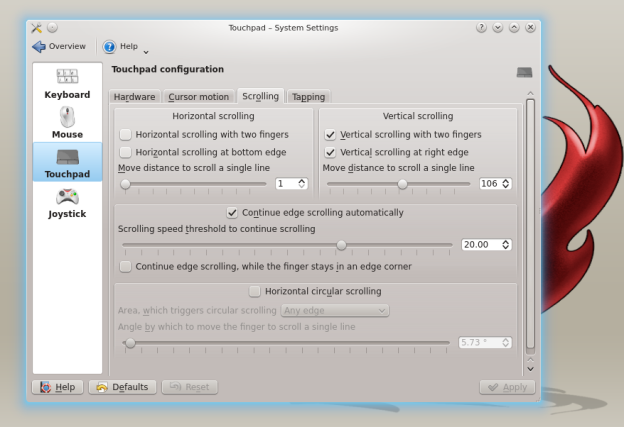
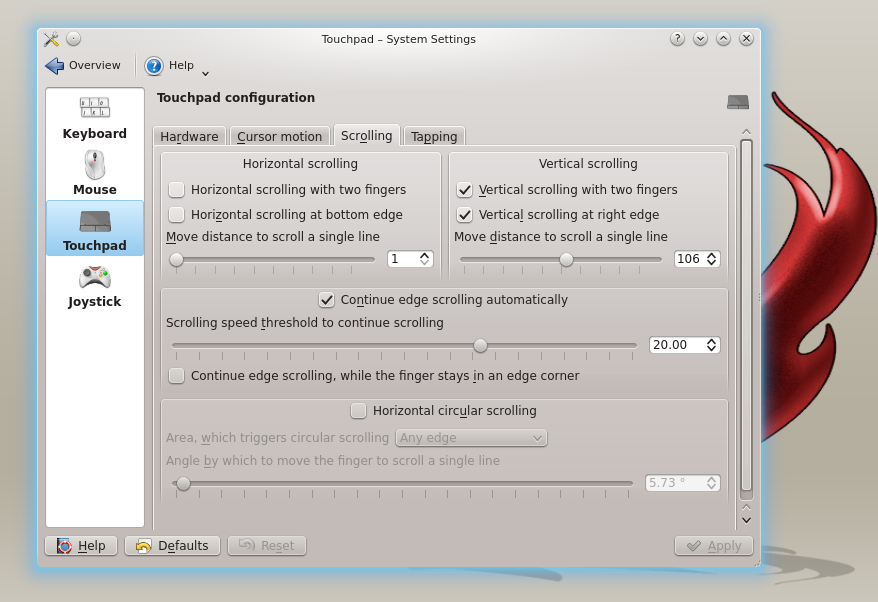
Selidik punya selidik yang menyebabkan masalah ini adalah lupa contreng Vertical scrolling at right edge di tab scrolling yang ada di touchpad configuration.

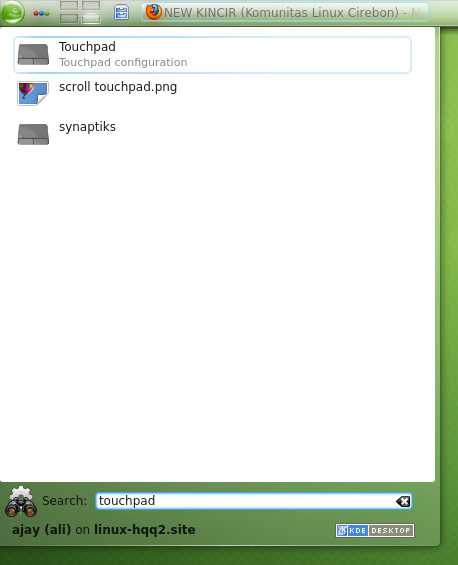
Cara untuk masuk ke touchpad configuration adalah klik Kickoff Aplication Launcher atau bisa tekan kombinasi keyboard “alt + F1” terus ketik touchpad pada kotak search pilih Touchpad. Pada kotak dialog touchpad configuration klik tab scrolling lalu contreng Vertical scrolling at right edge. Setelah itu klik tombol Apply untuk memberlakukan settingan touchpad. Lihat gambar di bawah ini

contreng Vertical scrolling at right edge

Solusi Cancel Print di openSUSE

Solusi Cancel Print di openSUSE


openSUSE yang digunakan adalah openSUSE12.2 KDE. Sewaktu mencoba print document dari openSUSE ada yang sedikit janggal, tak ada fasilitas untuk cancel print. Jika di Windows kita dimanjakan dengan berbagai macam fasilitas print tapi kalo di Linux kita harus bisa untuk oprek sendiri agar sesuai kebutuhan masing-masing. Inilah letak kesenangannya, kita bisa oprek Linux sesuai dengan kebutuhan.

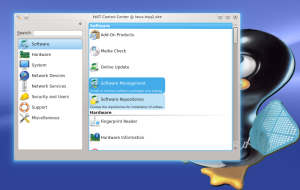
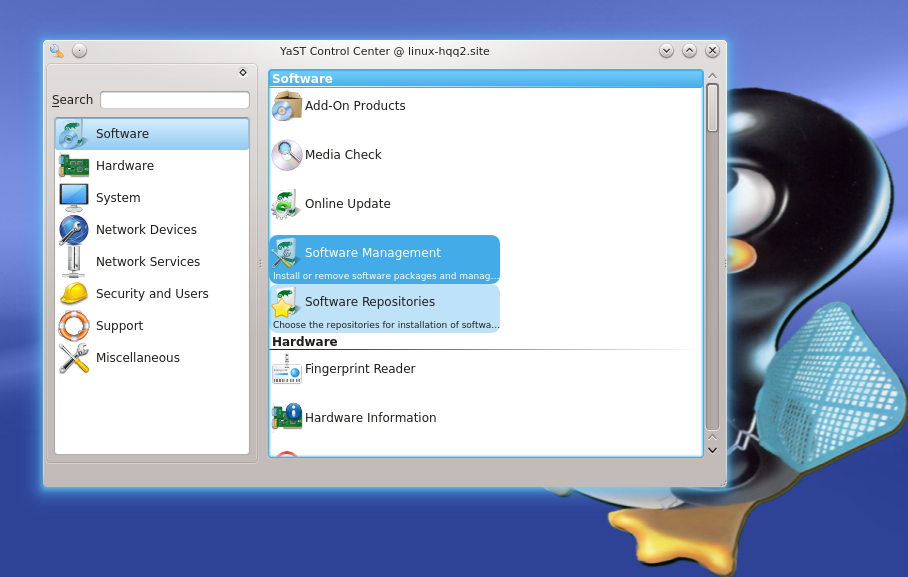
YaST Control Center

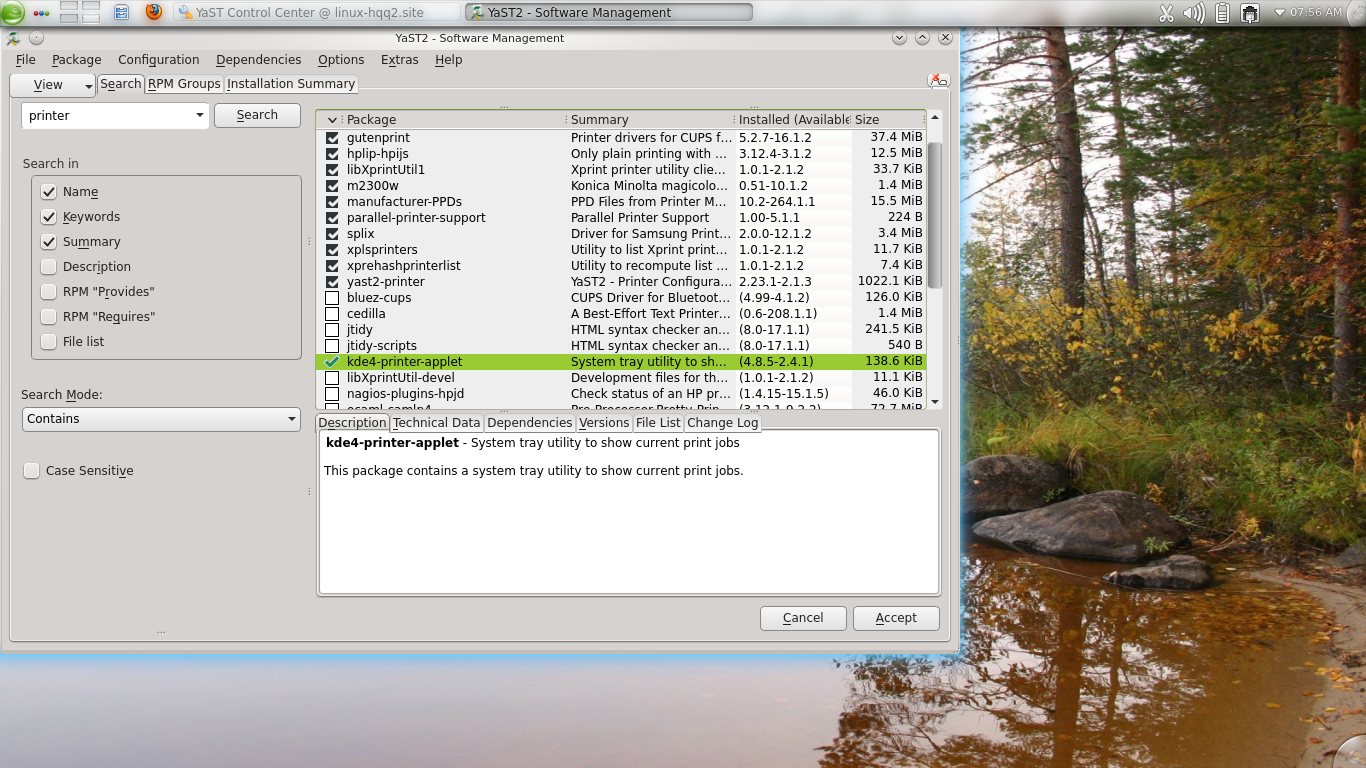
Untuk mengatasi masalah cancel print di openSUSE adalah dengan install kde4-printer-applet. Cara install kde4-printer-applet adalah tekan “alt+F1” ketik “yast” Enter masukan password root, pilih software management. Ingat komputer kita harus terkoneksi internet sebelum install kde4-printer-applet.

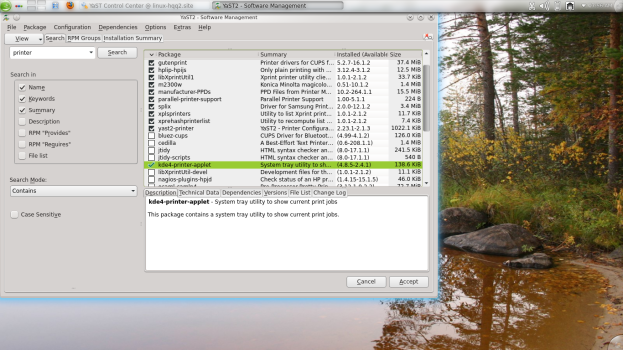
ceklis kde4-printer-applet

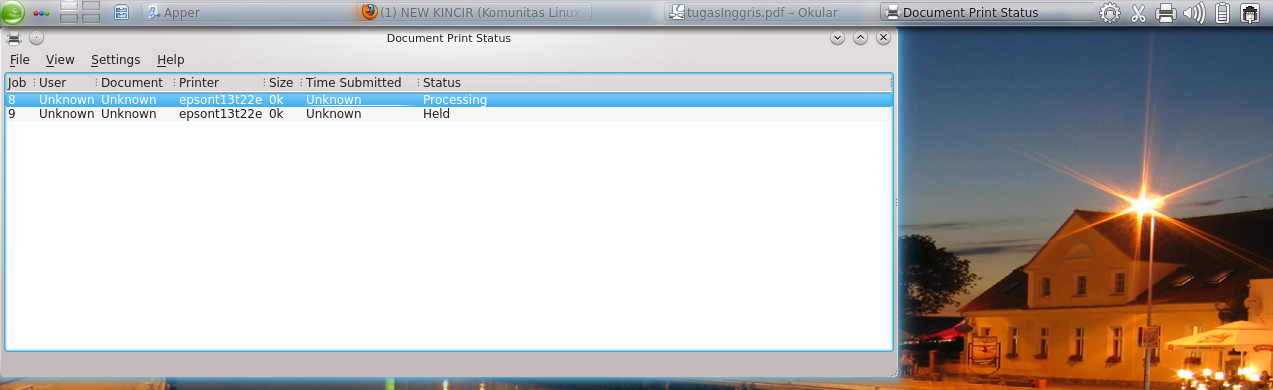
Pada kotak search ketik “printer” lalu klik tombol Search dan ceklis kde4-printer-applet. Ikut wizard yang ada, jika sudah selesai coba test printer dengan mencetak dokumen dan perhatikan akan ada icon printer pada panel.
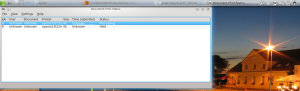
lihat gambar di bawah ini.

Cukup klik kanan pada nama dokumen yang ada di kotak dialog Document Print Status lalu pilih cancel untuk menghentikan proses pencetakan dokumen.

Cara Bikin OpenSUSE USB Live Installer

Apakabar sobat? Kali ini ane mau bikin thread tips sederhana yakni cara bikin live installer untuk distro OpenSUSE.

Jika beberapa tutorial menyarankan membuat usb installer menggunakan imagewriter | Imagewriter for Windows | Imagewriter for Ubuntu |. Aplikasi ini meski sangat direkomendasikan, sayangnya ada kekurangan yang menurut saya sangat mengganggu, yakni format flashdisk dan untuk mengembalikan keadaan yang semula kita harus memformat ulang melalui gparted atau aplikasi partisi Linux lainnya, jadi tidak bisa kita lakukan di Windows. Sebenarnya jika kita format melalui Windows juga bisa namun tidak  pulih100 %, besarnya volume flashdisk mengikuti besarnya ukuran file Iso yang kita extrak ke dalam flashdisk misal, besar file OpenSUSE yang terekstrak di flashdisk 1.2 GB, maka jika diformat begitu saja menggunakan Windows flashdisk yang asalnya 4 Gb akan tetap menjadi 1.2 GB.

Ok, mudah-mudahan bisa dimengerti.

Berbeda jika kita menggunakan  Universal USB Installer aplikasi yang saya ajukan disini, cara kerjanya lebih seperti mengkopi ekstrakan .Iso ke dalam flashdisk, jadi sekalipun kita format (opsional, saya sarankan memformat

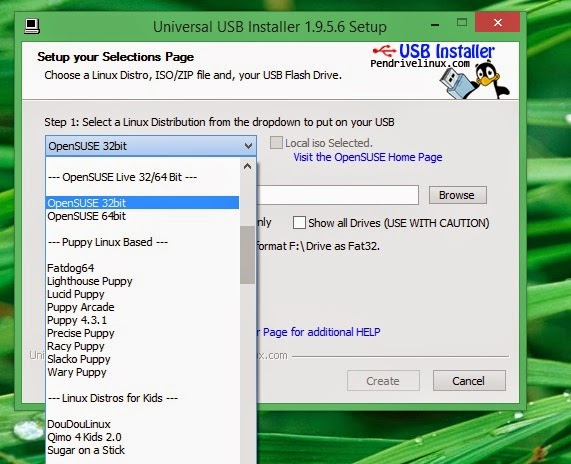
1. Pilih nama distronya, UUI ini sudah mensupport banyak distro, bisa dibilang sangat lengkap. 


2. Browse/ cari file yang kita download.


3. Pilih USB Flashdisk kita


4. Sebaiknya centang format, sebelum diformat pastikan data sobat di flashdisk sudah diselamatkan. Lalu klik Create > Yes.


Tunggu hingga selesai, done! USB live installer sudah siap.

Cara Mengatasi Error VirtualBox: Unable To Boot

VirtualBox dapat kita jalankan di atas sistem operasi 32 bit maupun 64 bit. Sedangkan sistem operasi  guest yang dapat kita jalankan di atas VirtualBox tentu saja harus sesuai dengan sistem operasi host. Sistem operasi guest 32 bit dapat berjalan sebagai virtual machine di atas sistem operasi host 64 bit maupun 32 bit. Sebaliknya sistem operasi guest 64 bit tidak dapat berjalan di atas host 32 bit. Namun ternyata ada kasus khusus di mana sistem operasi guest 32 bit tidak dapat berjalan di atas host 64 bit, padahal selama proses instalasi virtual machine berjalan lancar.

Sesaat sebelum boot ke virtual machine ada pesan error:

This kernel requires the following features not present on the CPU: pae.
Unable to boot - please use a kernel appropriate for your CPU.


 Seperti terlihat pada tangkapan layar berikut ini.


Tak perlu panik jika mendapatkan error seperti itu. Kita hanya perlu mengaktifkan fitur PAE di pengaturan virtual machine bersangkutan. Kebetulan di VirtualBox 4.2.12 PAE tidak diaktifkan secara default. Caranya klik menu Machine -> Settings, kemudian di bagian System masuklah ke tab Processor dan pastikan opsi Enable PAE/NX sudah dicentang.


Lalu klik tombol OK dan boot kembali virtual machine tersebut

SSH Tunneling di openSUSE

Definisi SSH Tunneling adalah menggunakan koneksi server lain yang kita remot menggunakan protokol SSH. Kira-kira seperti itu. Teknik ini pada dasarnya untuk menyembunyikan alamat IP kita. Jadi yang terlihat hanya IP server yang kita pakai koneksinya.

SSH Tunneling di openSUSE

Untuk melakukan SSH Tunneling, kita memerlukan ssh client. Kebetulan openSUSE dan dihampir semua distro linux sudah menyediakan ssh client secara default. Jadi kita tidak perlu menginstal lagi. Berikut sintaksnya:
ssh -vN -D 1080 -p 443 user@ipserver
Penjelasan:
v : Verbose mode, fungsinya supaya OpenSSH menampilkan pesan debug setiap koneksinya. Boleh dipakai, boleh juga tidak.N : Memerintahkan OpenSSH supaya jangan mengeksekusi server remot. Karna tunneling kita hanya memakai koneksi internetnya saja.-D 1080 : Port sockv5 yang akan kita buka.-p 443 : Port akun sshJika kita menggunakan Desktop KDE atau Gnome, kita tinggal memasukkan port sockv5 1080 tersebut ke menu proxy configuration. Atau dapat juga menggunakan proxychains.

[update]
Kita dapat juga melakukan tunneling SSH melalui http(s) proxy. Untuk di openSUSE, kita memerlukan tool proxytunnel. Install proxytunnel via 1-click installatau dengan menggunakan zypper seperti berikut:
sudo zypper addrepo -f http://download.opensuse.org/repositories/network:/utilities/openSUSE_13.1/ network:utilities sudo zypper update
Install paket proxytunnel dengan perintah: 
sudo zypper install proxytunnel
Setelah proxytunnel sudah terinstal, sekarang kita tinggal mengkonfigurasikannya pada OpenSSH.

Caranya: Buka berkas konfigurasi OpenSSH 
kdesu kwrite /etc/ssh/ssh_config
Pada baris paling akhir, pastekan: 
ProxyCommand /usr/bin/proxytunnel -p 127.0.0.1:8080 -d %h:%p
Kemudian simpan. Jangan lupa menjalankan ulang proses OpenSSH dengan perintah: 
su -c "systemctl restart sshd"
Keterangan: 127.0.0.1 adalah alamat IP proxy server. Isi dengan alamat proxy anda 8080 adalah port proxy. Isi dengan port proxy anda. 

Cara instal dan konfig proxychains

Jika belum menambahkan repo packman, tambahkan dulu dengan perintah: 
sudo zypper addrepo -f http://packman.inode.at/suse/13.1/ packman
Install dengan perintah: 
sudo zypper install proxychains
Konfigurasikan proxychains-nya.

Berkas konfig proxychains ada di /etc/proxychains.conf. Hapus isi berkasnya dan paste-kan:
# Some timeouts in milliseconds tcp_read_time_out 15000 tcp_connect_time_out 8000 [ProxyList] socks5  127.0.0.1 1080
Menggunakan proxychains.

Jika kita ingin menggunakan aplikasi yang akan terhubung ke internet, tinggal tambahkan kata proxychains didepannya. Misalnya:

Pada zypper:
su proxychains zypper sh
Pada YaST:
/usr/bin/xdg-su -c "proxychains /sbin/yast2"

Cara Menggunakan software.opensuse.org  

openSUSE memiliki layanan yang lebih user friendly bagi pengguna. Berkat proyek opensource Open Build Service, openSUSE menawarkan tempat terpusat berbasis web untuk menginstall paket tambahan dari luar distribusi, yaitu: software.opensuse.org. Tidak perlu menyalin alamat repositori secara manual, pengguna dapat langsung mencari paket yang ingin dia install. Dengan 1-click install, repositori dari paket tersebut secara otomatis akan diterapkan pada sistem.

Cara Install Aplikasi dari software.opensuse.org

Setelah masuk ke software.opensuse.org, kamu langsung mengetikkan nama aplikasi yang ingin di install pada kolom pencarian atau menjelajahi berdasarkan kategori aplikasi.


 Pastikan kamu memilih Repo sesuai versi openSUSE yang digunakan. Maksudnya jangan memakai Repo Factory jika kamu menggunakan openSUSE versi 13.1 atau yang lainnya. Ini untuk menghindari konflik dan stabilitas sistem.
 Install menggunakan 1-click install. Pilih paket dari 'Official Package', jika tidak ada pilih 'Devel Project', jika tidak ada baru kamu pilih 'Home Project'. Lihat gambar berikut:

Penjelasan:
Official Package artinya paket tersebut disediakan oleh pengembang openSUSE resmi dan sudah di uji akan kestabilannya.
Devel Project artinya paket tersebut dikerjakan oleh sekelompok orang (diluar pengembang openSUSE), jadi relatif lebih aman dan stabil dibanding Home Project. Ini pilihan kedua jika official package tidak tersedia.
Home Project merupakan paket yang disediakan oleh proyek pribadi. Ini merupakan pilihan terakhir jika penyedia dari Official package dan devel project tidak tersedia.

Cara Install Virtualbox di openSUSE

Virtualbox adalah aplikasi virtualisasi yang digunakan untuk menjalankan sistem operasi lain (guest) diatas sistem operasi utama (host). Misalnya sistem operasi utama kita adalah openSUSE, nah dengan menggunakan virtualbox, kita dapat menjalankan sistem operasi lain (seperti Windows xp, Ubuntu, atau lainnya) diatasnya selayaknya seperti menjalankan aplikasi biasa. Dengan adanya aplikasi virtualisasi ini memungkinkan untuk menjalankan 2 atau lebih sistem operasi sekaligus dalam satu waktu di satu perangkat komputer dan bahkan kita bisa membuat "jaringan komputer virtual" diatas satu komputer fisik (host).

Tutorial kali ini akan membahas mengenai cara memasang virtualbox pada sistem operasi openSUSE. Ada 2 cara untuk menginstal virtualbox di openSUSE yaitu insall melalui paket yang disediakan openSUSE atau lebih dikenal dengan "Virtualbox OSE (Open Source Edition)" dan paket yang disediakan oleh Oracleatau dikenal dengan "Virtualbox" saja. Posting kali ini akan membahas mengenai cara install Virtualbox dari paket yang disediakan openSUSE atau Virtualbox OSE.

Perbedaan Virtualbox dan Virtualbox OSE

Pada awalnya sebelum versi 4.0, ada dua edisi dari VirtualBox yang disediakan di https://www.virtualbox.org/ yaitu: Virtualbox biner dengan berisi semua fitur penuh dan versi OSE dengan source code. Setelah versi 4.0 keatas, hanya ada satu versi saja, dimana komponen open source, dan closed-source telah dipindahkan ke paket ekstensi terpisah. Walaupun begitu Virtualbox OSE masih tetap didukung oleh pengembang distro masing-masing dan masih disediakan didalam repositorinya hingga sekarang.

Kelebihan Virtualbox OSE dari repo openSUSE:
Proses install mudahProses update lebih mudahJika terdapat bug, bisa langsung menghubungi pengembang atau bertanya ke komunitas.Kekurangannya:
Biasanya versinya kurang update dibandingkan virtualbox yang disediakan oracle.
About menu - Virtualbox OSE
Cara install Virtualbox di openSUSE

Jalankan perintah berikut di terminal sebagai root:

1. Hapus paket berikut menggunakan perintah zypper

zypper rm virtualbox-guest-kmp-default virtualbox-guest-tools virtualbox-guest-x11


2. Install paket wajib berikut

zypper in kernel-devel gcc make


3. Install Virtualbox
Pilih sesuai dengan versi openSUSE yang kamu gunakan dan install menggunakan 1-click install berikut:
openSUSE TumbleweedopenSUSE 12.3openSUSE 12.24. Tambahkan User kamu kedalam group vboxusers

usermod -G vboxusers $USER


5. Recompiling modul kernel VirtualBox dengan menjalankan perintah berikut

/etc/init.d/vboxdrv setup


6. Selanjutnya load kernel modul tersebut

modprobe vboxdrv

Proses instalasi selesai, kamu bisa menjalankan aplikasi Virtualbox ini melalui menu.

Menjalankan Android di Virtualbox
Referensi