Cara Menginstal PCLinuxOS menggunakan WMware Workstation

Dalam kesempatan kali ini saya akan mencoba menginstal salah satu distro Linux menggunakan VMware Workstation. Perbedaan VMware Workstation dengan VirtualBox, VMWare penggunaanya lebih ringan dibandingkan dengan VirtualBox, selain itu dengan VMWare kita juga dapat menginstall virtual mikrotik di dalamnya.

Untuk distro Linux yang akan saya install yaitu PCLinuxOS. Distro ini merupakan turunan dari Mandrake atau yang sekarang dikenal dengan Mandriva. PCLinuxOS sudah dirilis sejak tahun 2003. PCLinuxOS menjadi distro yang sering digunakan karena salah satu kelebihannya yaitu sebagai Data Recovery (Penyelamat Data). Mengapa? Karena dalam PCLinuxOS dilengkapi dengan tools penyelamat data. Fitur penyelamatan data (Data Recovery Utility) misalnya Photorec, Testdisk dan NTFSundelete. 

Langsung saja untuk cara menginstal PCLinuxOS adalah sebagai berikut :

1. Buka aplikasi WMware Workstation. Pada tampilan awal akan muncul tampilan seperti di bawah ini. Lalu pilih Create a New Virtual Machine.

2. Setelah itu tampilan selanjutnya akan muncul tampilan dimana Anda harus memilih antara Typical atau Custom. Pilih opsi Custom untuk pengaturan secara manual dari pengguna.

3. Pilih Hardware Virtual Machine yang kompatibel, setelah itu klik Next. Lalu akan muncul option darimana sumber dari PCLinuxOS yang akan diinstal. Karena kita akan mengatur Virtual Machine secara manual, maka pilih I will install the operating system later karena kita akan mengatur Virtual Machine terlebih dahulu sebelum di instal.


4. Pilih Linux sebagai Guest operating system dengan versi Other Linux 3.x kernel 64-bit, lalu klik Next

 5. Untuk nama dari Virtual Machine kita harus menyamakan namanya sesuai yang ada di folder yang ada di lokasi penyimpanan. Lalu klik Next.

 6. Atur jumlah processors dan juga core-nya sesuai dengan keinginan. Lalu klik Next.

7. Atur jumlah memori yang diinginkan. Pilih memori minimal 2 GB, karena distro ini akan bekerja pada memori minimal 2GB. Lalu klik Next.

 8. Agar nantinya PC dapat mengakses internet pilih Use network address translation (NAT). Lalu klik Next.

 9. Lalu untuk opsi I/O Controller Types dan Disk Type ikuti sesuai pilihan opsi di bawah ini.


 10. Setelah itu pilih Disk untuk menginstal. Pilih Create a new virtual disk lalu klik Next. Lalu ikuti petunjuk sesuai gambar di bawah ini.


 11. Setelah muncul tampilan seperti di bawah ini, pilih Use ISO image file lalu inputkan ISO file dari PCLinuxOS.

 12. Apabila terdapat device yang sekiranya tidak diperlukan, maka Remove device tersebut. Setelah itu Close.


 13. Pengaturan secara manual dari Virtual Machine PCLinuxOS selesai, lalu klik Finish.

 14. Setelah itu, untuk menjalankan PCLinuxOS klik pada Power on this virtual machine.

 15. Pilih opsi Install PCLinuxOS lalu Enter. Lalu tunggu prosesnya selesai. Setelah muncul pengaturan bahasa keyboard layout pilih sesuai yang Anda inginkan. Lalu ikuti langkah sesuai dengan gambar di bawah ini.


16. Tunggu hingga proses instalasi selesai. Proses instalasi ini akan membutuhkan waktu yang agak lama.

17. Tampilan PCLinuxOS yang sudah diinstal.

FITUR- FITUR YANG ADA DALAM VIRTUALBOX

Kali ini fitur-fitur yang terdapat dalam VirtualBox menggunakan bahasa Indonesia. Yuk kita simak!

1. Pertama dimulai dari "Berkas". Fitur-fitur yang terdapat dalam menu "Berkas" adalah sebagai berikut :

Preferensi. Setting VirtualBox, secara umum. Ada banyak settingan di Preferensi

Impor Appliance, kebalikan daripada import, mengambil file backup berekstensi OVF / OVA, untuk dijalankan pada VirtualBox.

Expor Appliance, untuk mengimport virtual machine, istilah lainnya, membuat OS virtual, menjadi file berekstensi OVF / OVA.

Manajer Media Virtual: Tempat mengatur media virtual. Berisi semua media (hardisk, cd/dvd dan iso file)

Manager Operasi Jaringan : mengatur operasi jaringan yang aktif

Periksa Pemutakhiran : merefresh

Reset Semua Peringatan : Menghapus semua peringatan yang ada sebelumnya

Keluar : keluar dari VirtualBox.

Dalam fitur "Preferensi" juga terdapat sub fitur yaitu sebagai berikut :

Umum, secara default drive C folder document, merupakan tempat dari virtual machine yang sudah dibuat. Anda bisa ubah settingan ini ke drive dan folder yang diinginkan.

Masukan, input key keyboard, untuk masuk dan keluarnya kursor dari virtual machine.

Pemutakhiran, jika dicentang, akan dilakukan update ke website VirtualBox, secara periodic.

Bahasa, artinya bahasa yang digunakan pada VirtualBox ini.

Tampilan, setting tampilan / display dari virtual machine

Jaringan, tempat mengatur  Ethernet adapter virtual dan sekaligus settingan IP addressnya.

Extensi, penambahan extention pack.

Proksi, jika untuk koneksi ke internet harus menggunakan proxy, gunakan (centang) bagian ini.

2. Menu "Mesin", fitur-fitur yang terdapat dalam menu "Berkas" adalah sebagai berikut :

Baru, membuat virtual machine yang baru, dari awal.

Tambah, menambahkan virtual machine. Jika sudah ada virtual machine, tapi tidak masuk ke VirtualBox.

Pengaturan, setting khusus untuk virtual machine, karena panjang, selanjutnya akan dibahas tersendiri

Klon, clone atau mengcopy virtual machine, sehingga mendapatkan hasil virtual machine, yang sama persis dengan aslinya.

Hapus,  remove / menghilangkan virtual machine. Jika ini dipilih akan ada 3 pilihan, yaitu, apakah hapus semua berkas, hanya hapus, ataukah batal. Jika pilih hapus semua berkas, semua file virtual machine akan hilang. Jika hanya hapus, maka file / folder system virtual machine akan tetap ada. Dengan file / folder ini, virtual machine bisa dikembalikan lagi dengan menggunakan settingan Machine - Add di atas. Dan terakhir batal, artinya untuk membatalkan/tidak jadi menghapus berkas.

Grup, mengelompokkan / membuat group, agar virtual machine lebih gampang diatur.

Mulai, mulai menjalankan virtual machine.

Istirahat, mempause, menghentikan sementara jalannya suatu virtual machine. Jika kembali diklik,virtual machine akan kembali running.

Reset, restart virtual machine.

Tutup, menutup / mematikan virtual machine.

Buang Keadaan Tersimpan. Merestart / mereboot virtual machine yang berada dalam posisi save state/sama seperti pause

Tampilkan Log, melihat log / history dari virtual machine.

Segarkan, untuk merefresh

Tampilkan di Explorer, melihat virtual machine dalam windows explorer

Buat Pintasan pada Dekstop, membuat shortcut VirtualBox pada desktop.

Urut. Mengurutkan virtual machine.

 3. Menu "Bantuan", terdapat fitur-fitur sebagai berikut :

Fitur-fitur lain selain ketiga Menu di atas yaitu sebagai berikut :

1. Baru, untuk membuat mesin baru/sistem operasi baru

2. Pengaturan, di dalam "Pengaturan" juga terdapat sub fitur seperti berikut :

Umum, digunakan untuk melakukan pengaturan umum
Sistem, digunakan untuk mengatur sistem pada virtual mesin yang telah dibuat 
Tampilan, untuk mengatur memori video, tampilan remot, dan fitur lainnya yang mendukung tampilan 3D serta 2D pada machine yang telah dibuat.
Penyimpanan, menampilkan penyimpanan dari machine yang telah dibuat dan ISO file dari machine yang telah dibuat.
Suara, menampilkan perangkat audio yang dapat digunakan pada virtual mesin.
Jaringan, digunakan untuk mengatur Network Adapter yang dipakai oleh machine yang telah dibuat.
Port Serial, digunakan untuk mengatur serial port pada machine yang telah dibuat.
USB, digunakan untuk mengatur USB port pada virtual mesin yang telah dibuat.
Folder Bersama, digunakan untuk membuat sharing folder antara OS utama dengan machine yang telah dibuat.

3. Mulai, untuk memulai menjalankan virtual mesin yang sudah dibuat.

4. Rincian, untuk menampilkan rincian dari virtual mesin
5. Snapshot

Cara Bikin OpenSUSE USB Live Installer

Apakabar sobat? Kali ini ane mau bikin thread tips sederhana yakni cara bikin live installer untuk distro OpenSUSE.

Jika beberapa tutorial menyarankan membuat usb installer menggunakan imagewriter | Imagewriter for Windows | Imagewriter for Ubuntu |. Aplikasi ini meski sangat direkomendasikan, sayangnya ada kekurangan yang menurut saya sangat mengganggu, yakni format flashdisk dan untuk mengembalikan keadaan yang semula kita harus memformat ulang melalui gparted atau aplikasi partisi Linux lainnya, jadi tidak bisa kita lakukan di Windows. Sebenarnya jika kita format melalui Windows juga bisa namun tidak  pulih100 %, besarnya volume flashdisk mengikuti besarnya ukuran file Iso yang kita extrak ke dalam flashdisk misal, besar file OpenSUSE yang terekstrak di flashdisk 1.2 GB, maka jika diformat begitu saja menggunakan Windows flashdisk yang asalnya 4 Gb akan tetap menjadi 1.2 GB.

Ok, mudah-mudahan bisa dimengerti.

Berbeda jika kita menggunakan  Universal USB Installer aplikasi yang saya ajukan disini, cara kerjanya lebih seperti mengkopi ekstrakan .Iso ke dalam flashdisk, jadi sekalipun kita format (opsional, saya sarankan memformat

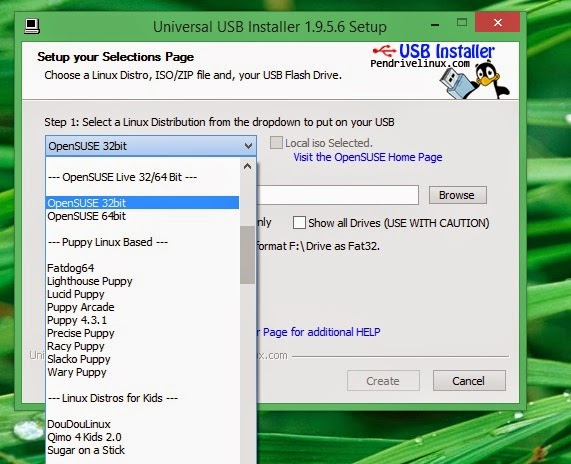
1. Pilih nama distronya, UUI ini sudah mensupport banyak distro, bisa dibilang sangat lengkap. 


2. Browse/ cari file yang kita download.


3. Pilih USB Flashdisk kita


4. Sebaiknya centang format, sebelum diformat pastikan data sobat di flashdisk sudah diselamatkan. Lalu klik Create > Yes.


Tunggu hingga selesai, done! USB live installer sudah siap.

Instalasi Virtualbox 4.2.12 Di Ubuntu

Virtualbox merupakan salah satu perangkat lunak virtualisasi desktop terbaik saat ini. Kemampuannya untuk menjalankan berbagai macam sistem operasi sudah teruji dengan baik. Mulai dari Windows, Linux, hingga FreeBSD dapat berjalan dengan baik di Virtualbox. Saya sangat sering menggunakan Virtualbox untuk mencoba berbagai distro Linux. Virtualbox dengan kemampuannya mengemulasi jaringan juga dapat kita jadikan lab network dalam satu PC/laptop saja. Di Ubuntu 13.04 ada dua pilihan Virtualbox, Open Source Edition (OSE) dan versi Oracle. Tutorial Ngoprek akan membahas instalasi keduanya.

Install Virtualbox OSE

Virtualbox edisi open source tersedia langsung dari repositori Ubuntu 13.04 sehingga kita dapat melakukan instalasi lewat Software Center maupun lewat terminal.

sudo apt-get install virtualbox

Install Oracle VM Virtualbox

Untuk melakukan instalasi Virtualbox versi Oracle, kita harus mengunduh installer yang disediakan oleh Oracle dari situs resmi Virtualbox.

cd Downloads
wget http://goo.gl/R38zm


Kemudian lakukan instalasi lewat terminal dengan mengeksekusi perintah berikut:

sudo dpkg -i virtualbox-4.2_4.2.12-84980~Ubuntu~raring_amd64.deb


Kita juga dapat melakukan instalasi dengan klik dua kali pada file installer untuk membuka Ubuntu Software Center. Klik tombol Install untuk melanjutkan instalasi.


Masukkan password dari user yang mempunyai akses sudo.


Tunggu hingga instalasi selesai.


Sekarang kita dapat menjalankan Virtualbox 4.2.12 di Ubuntu 13.04 dengan klik pada ikonnya di shell Unity

Trik Booting Virtual Machine Super Cepat Di VirtualBox

Menunggu itu membosankan, tidak menyenangkan, kadang bisa memancing emosi. Semua orang mungkin setuju dengan hal itu. Saya juga tidak suka menunggu, termasuk menunggu virtual machine yang membutuhkan waktu cukup lama hanya untuk booting. Apalagi misalnya sistem operasi yang kita jalankan di atas Virtualbox memiliki banyak aplikasi yang berat, pasti waktu booting semakin lama. Tentu saja ini tidak menyenangkan. Kalau bisa cepat, mengapa harus lambat? Untungnya Virtualbox mempunyai satu fitur yang dapat menjadikan boot virtual machine super cepat.

Trik ini sebenarnya kita awali saat hendak mematikan virtual machine di Virtualbox. Alih-alih menjalankan perintah poweroff atau halt dari terminal, kita tutup saja jendelanya. Nah pada saat itu, Virtualbox akan menawarkan beberapa pilihan seperti tampak pada gambar di bawah.


Dari tiga pilihan tersebut, kita harus menandai Save the machine state agar mesin ini tidak dimatikan tetapi disimpan dalam keadaan sama persis saat terakhir kali kita mengaksesnya. Lalu klik OK. Kalau kita perhatikan mesin virtual yang kita matikan dengan cara tersebut di VirtualBox Manager akan terlihat ada ikon disket dengan tulisan Saved.


Ketika virtual machine ini dihidupkan kembali, tidak akan ada proses booting layaknya menghidupkan sistem operasi secara normal. Sebagai gantinya Virtualbox akan me-restorekeadaan yang disimpan tersebut dan mengubah status mesin menjadi hidup. Cara ini hanya membutuhkan beberapa detik sampai sistem operasi siap digunakan.

Membuat Cloning Virtual Machine Di VirtualBox 4.2.10

Fitur cloning di VirtualBox memungkinkan untuk membuat salinan virtual machine menjadi beberapa virtual machine lain yang sama persis dan siap digunakan. Fitur ini sangat berguna jika kita ingin membuat beberapa server dari distro yang sama dengan aplikasi yang sama dan konfigurasi yang sama pula. Alih-alih membuat beberapa virtual machinelalu memasang sistem operasi di atasnya, lebih baik kita membuat satu virtual machine, memasang sistem operasi di atasnya, melengkapinya dengan berbagai aplikasi, melakukan konfigurasi, kemudian membuat cloning.

Clone Virtual Machine

VirtualBox belum mendukung cloning ketika virtual machine sedang online. Jadi, shutdowndulu mesin yang akan kita clone. Kemudian klik menu Machine -> Clone...


Tentukan nama untuk virtual machine hasil cloning pada jendela Clone Virtual Machine. Centang juga pilihan Reinitialize the MAC address of all network cards untuk menghindari alamat MAC yang sama. Klik Next untuk melanjutkan.


VirtualBox menyediakan dua jenis clone, full dan linked clone. Pada pilihan full clone, VirtualBox akan membuat salinan yang sama persis seperti virtual machine aslinya termasuk virtual hard disk. Sedangkan pada pilihan linked clone, VirtualBox hanya akan membuat salinan virtual machine sedangkan virtual hard disk ditautkan pada virtual diskmesin aslinya. Pilihan ini dapat menghemat ruang kosong di hard disk tetapi kita tidak dapat memindahkah virtual machine hasil cloning ke mesin fisik lain tanpa memindahkan virtual machine aslinya juga. Setelah menentukan pilihan, klik tombol Clone.


Tunggu hingga proses cloning selesai.


Di akhir proses ini kita akan mempunyai virtual machine lain yang siap dijalankan di VirtualBox.


Konfigurasi Virtual Machine

Sebelum menjalankan dua virtual machine hasil cloning ini secara bersamaan, sebaiknya hidupkan mesin hasil cloning lalu ubah beberapa konfigurasi untuk menghindari bentrok di jaringan. Konfigurasi yang perlu diubah di antaranya adalah alamat IP dan hostname dari mesin hasil cloning. Cara melakukan pengubahan ini tentu saja bergantung pada sistem operasi maupun distro yang digunakan. Setelah itu barulah kita dapat menjalankan dua virtual machine cloning bersamaan

Cara Mengatasi Error VirtualBox: Unable To Boot

VirtualBox dapat kita jalankan di atas sistem operasi 32 bit maupun 64 bit. Sedangkan sistem operasi  guest yang dapat kita jalankan di atas VirtualBox tentu saja harus sesuai dengan sistem operasi host. Sistem operasi guest 32 bit dapat berjalan sebagai virtual machine di atas sistem operasi host 64 bit maupun 32 bit. Sebaliknya sistem operasi guest 64 bit tidak dapat berjalan di atas host 32 bit. Namun ternyata ada kasus khusus di mana sistem operasi guest 32 bit tidak dapat berjalan di atas host 64 bit, padahal selama proses instalasi virtual machine berjalan lancar.

Sesaat sebelum boot ke virtual machine ada pesan error:

This kernel requires the following features not present on the CPU: pae.
Unable to boot - please use a kernel appropriate for your CPU.


 Seperti terlihat pada tangkapan layar berikut ini.


Tak perlu panik jika mendapatkan error seperti itu. Kita hanya perlu mengaktifkan fitur PAE di pengaturan virtual machine bersangkutan. Kebetulan di VirtualBox 4.2.12 PAE tidak diaktifkan secara default. Caranya klik menu Machine -> Settings, kemudian di bagian System masuklah ke tab Processor dan pastikan opsi Enable PAE/NX sudah dicentang.


Lalu klik tombol OK dan boot kembali virtual machine tersebut

SSH Tunneling di openSUSE

Definisi SSH Tunneling adalah menggunakan koneksi server lain yang kita remot menggunakan protokol SSH. Kira-kira seperti itu. Teknik ini pada dasarnya untuk menyembunyikan alamat IP kita. Jadi yang terlihat hanya IP server yang kita pakai koneksinya.

SSH Tunneling di openSUSE

Untuk melakukan SSH Tunneling, kita memerlukan ssh client. Kebetulan openSUSE dan dihampir semua distro linux sudah menyediakan ssh client secara default. Jadi kita tidak perlu menginstal lagi. Berikut sintaksnya:
ssh -vN -D 1080 -p 443 user@ipserver
Penjelasan:
v : Verbose mode, fungsinya supaya OpenSSH menampilkan pesan debug setiap koneksinya. Boleh dipakai, boleh juga tidak.N : Memerintahkan OpenSSH supaya jangan mengeksekusi server remot. Karna tunneling kita hanya memakai koneksi internetnya saja.-D 1080 : Port sockv5 yang akan kita buka.-p 443 : Port akun sshJika kita menggunakan Desktop KDE atau Gnome, kita tinggal memasukkan port sockv5 1080 tersebut ke menu proxy configuration. Atau dapat juga menggunakan proxychains.

[update]
Kita dapat juga melakukan tunneling SSH melalui http(s) proxy. Untuk di openSUSE, kita memerlukan tool proxytunnel. Install proxytunnel via 1-click installatau dengan menggunakan zypper seperti berikut:
sudo zypper addrepo -f http://download.opensuse.org/repositories/network:/utilities/openSUSE_13.1/ network:utilities sudo zypper update
Install paket proxytunnel dengan perintah: 
sudo zypper install proxytunnel
Setelah proxytunnel sudah terinstal, sekarang kita tinggal mengkonfigurasikannya pada OpenSSH.

Caranya: Buka berkas konfigurasi OpenSSH 
kdesu kwrite /etc/ssh/ssh_config
Pada baris paling akhir, pastekan: 
ProxyCommand /usr/bin/proxytunnel -p 127.0.0.1:8080 -d %h:%p
Kemudian simpan. Jangan lupa menjalankan ulang proses OpenSSH dengan perintah: 
su -c "systemctl restart sshd"
Keterangan: 127.0.0.1 adalah alamat IP proxy server. Isi dengan alamat proxy anda 8080 adalah port proxy. Isi dengan port proxy anda. 

Cara instal dan konfig proxychains

Jika belum menambahkan repo packman, tambahkan dulu dengan perintah: 
sudo zypper addrepo -f http://packman.inode.at/suse/13.1/ packman
Install dengan perintah: 
sudo zypper install proxychains
Konfigurasikan proxychains-nya.

Berkas konfig proxychains ada di /etc/proxychains.conf. Hapus isi berkasnya dan paste-kan:
# Some timeouts in milliseconds tcp_read_time_out 15000 tcp_connect_time_out 8000 [ProxyList] socks5  127.0.0.1 1080
Menggunakan proxychains.

Jika kita ingin menggunakan aplikasi yang akan terhubung ke internet, tinggal tambahkan kata proxychains didepannya. Misalnya:

Pada zypper:
su proxychains zypper sh
Pada YaST:
/usr/bin/xdg-su -c "proxychains /sbin/yast2"

Cara Menggunakan software.opensuse.org  

openSUSE memiliki layanan yang lebih user friendly bagi pengguna. Berkat proyek opensource Open Build Service, openSUSE menawarkan tempat terpusat berbasis web untuk menginstall paket tambahan dari luar distribusi, yaitu: software.opensuse.org. Tidak perlu menyalin alamat repositori secara manual, pengguna dapat langsung mencari paket yang ingin dia install. Dengan 1-click install, repositori dari paket tersebut secara otomatis akan diterapkan pada sistem.

Cara Install Aplikasi dari software.opensuse.org

Setelah masuk ke software.opensuse.org, kamu langsung mengetikkan nama aplikasi yang ingin di install pada kolom pencarian atau menjelajahi berdasarkan kategori aplikasi.


 Pastikan kamu memilih Repo sesuai versi openSUSE yang digunakan. Maksudnya jangan memakai Repo Factory jika kamu menggunakan openSUSE versi 13.1 atau yang lainnya. Ini untuk menghindari konflik dan stabilitas sistem.
 Install menggunakan 1-click install. Pilih paket dari 'Official Package', jika tidak ada pilih 'Devel Project', jika tidak ada baru kamu pilih 'Home Project'. Lihat gambar berikut:

Penjelasan:
Official Package artinya paket tersebut disediakan oleh pengembang openSUSE resmi dan sudah di uji akan kestabilannya.
Devel Project artinya paket tersebut dikerjakan oleh sekelompok orang (diluar pengembang openSUSE), jadi relatif lebih aman dan stabil dibanding Home Project. Ini pilihan kedua jika official package tidak tersedia.
Home Project merupakan paket yang disediakan oleh proyek pribadi. Ini merupakan pilihan terakhir jika penyedia dari Official package dan devel project tidak tersedia.

Cara Install Virtualbox di openSUSE

Virtualbox adalah aplikasi virtualisasi yang digunakan untuk menjalankan sistem operasi lain (guest) diatas sistem operasi utama (host). Misalnya sistem operasi utama kita adalah openSUSE, nah dengan menggunakan virtualbox, kita dapat menjalankan sistem operasi lain (seperti Windows xp, Ubuntu, atau lainnya) diatasnya selayaknya seperti menjalankan aplikasi biasa. Dengan adanya aplikasi virtualisasi ini memungkinkan untuk menjalankan 2 atau lebih sistem operasi sekaligus dalam satu waktu di satu perangkat komputer dan bahkan kita bisa membuat "jaringan komputer virtual" diatas satu komputer fisik (host).

Tutorial kali ini akan membahas mengenai cara memasang virtualbox pada sistem operasi openSUSE. Ada 2 cara untuk menginstal virtualbox di openSUSE yaitu insall melalui paket yang disediakan openSUSE atau lebih dikenal dengan "Virtualbox OSE (Open Source Edition)" dan paket yang disediakan oleh Oracleatau dikenal dengan "Virtualbox" saja. Posting kali ini akan membahas mengenai cara install Virtualbox dari paket yang disediakan openSUSE atau Virtualbox OSE.

Perbedaan Virtualbox dan Virtualbox OSE

Pada awalnya sebelum versi 4.0, ada dua edisi dari VirtualBox yang disediakan di https://www.virtualbox.org/ yaitu: Virtualbox biner dengan berisi semua fitur penuh dan versi OSE dengan source code. Setelah versi 4.0 keatas, hanya ada satu versi saja, dimana komponen open source, dan closed-source telah dipindahkan ke paket ekstensi terpisah. Walaupun begitu Virtualbox OSE masih tetap didukung oleh pengembang distro masing-masing dan masih disediakan didalam repositorinya hingga sekarang.

Kelebihan Virtualbox OSE dari repo openSUSE:
Proses install mudahProses update lebih mudahJika terdapat bug, bisa langsung menghubungi pengembang atau bertanya ke komunitas.Kekurangannya:
Biasanya versinya kurang update dibandingkan virtualbox yang disediakan oracle.
About menu - Virtualbox OSE
Cara install Virtualbox di openSUSE

Jalankan perintah berikut di terminal sebagai root:

1. Hapus paket berikut menggunakan perintah zypper

zypper rm virtualbox-guest-kmp-default virtualbox-guest-tools virtualbox-guest-x11


2. Install paket wajib berikut

zypper in kernel-devel gcc make


3. Install Virtualbox
Pilih sesuai dengan versi openSUSE yang kamu gunakan dan install menggunakan 1-click install berikut:
openSUSE TumbleweedopenSUSE 12.3openSUSE 12.24. Tambahkan User kamu kedalam group vboxusers

usermod -G vboxusers $USER


5. Recompiling modul kernel VirtualBox dengan menjalankan perintah berikut

/etc/init.d/vboxdrv setup


6. Selanjutnya load kernel modul tersebut

modprobe vboxdrv

Proses instalasi selesai, kamu bisa menjalankan aplikasi Virtualbox ini melalui menu.

Menjalankan Android di Virtualbox
Referensi

Perbaiki GRUB2 openSUSE yang tertimpa Windows


Umumnya, ketika kita ingin dualboot Windows 7 - openSUSE adalah dengan menginstall Windows terlebih dahulu lalu kemudian menginstall openSUSE. Mengapa? Karena bootloader Windows tidak bisa mendeteksi sistem operasi lain. Bootloader openSUSE yang disebut GRUB2 mampu mendeteksi adanya sistem operasi lain, dalam hal ini Windows. Oleh karena itu saat kita ingin dualboot, maka install terlebih dahulu Windows-nya, lalu kemudian install openSUSE setelahnya.

Tetapi pada kasus tertentu, misalnya kita telah menggunakan openSUSE tunggal dikomputer, lalu kita menginstall Windows di partisi yang berbeda dengan openSUSE (dengan tujuan dualboot), maka yang terjadi adalah MBR openSUSE akan 'tertimpa' dengan MBR (Master Boot Record) Windows, dan menyebabkan kita tidak dapat masuk ke openSUSE. Hasilnya, saat kita menyalakan komputer maka akan langsung masuk ke sistem Windows tanpa ada pilihan masuk ke openSUSE lagi. Untuk mengatasi masalah tersebut, maka postingan kali ini akan membahas mengenai cara memperbaiki MBR (GRUB2) yang hilang setelah menginstall Windows.

Alur untuk mengatasi masalah tersebut kira-kira seperti berikut:

1. Masuk ke openSUSE

Untuk masuk ke openSUSE, kita memerlukan menggunakan Super Grub2 Disk. Super Grub2 Disk adalah image ISO yang berisi GRUB2 portable. Tentunya Super Grub2 Disk dapat membaca dan mendeteksi berbagai jenis sistem operasi dan memungkinkan kita untuk boot kedalam sistem layaknya fungsi GRUB2, bahkan masuk sistem yang bermasalah bootloadernya sekalipun.

Untuk dapat menggunakan Super Grub2 Disk ini, kita harus mem-burn ke dalam CD kosong atau membuat bootable kedalam flashdisk. Kita bisa menggunakan aplikasi CDBurnerXP (Windows) untuk memburning file .iso tersebut kedalam CD atau bisa menggunakan Win32 Disk Imager (Windows) untuk membuatnya bootable di flashdisk.

Setelah membuat media bootable untuk Super Grub2 Disk, kita tinggal mengatur BIOS agar booting pertama ke media tersebut (CD atau Flashdisk). Jika pengaturan BIOS benar, maka kita akan melihat tampilan Super Grub2 Disk seperti berikut:

Pilih Detect any Operating System


Maka akan keluar menu booting berikut. Selanjutnya masuk ke menu loader openSUSE. Lihat gambar:


Kita telah masuk ke openSUSE dengan bantuan Super Grub2 Disk. Pada langkah ini kita boleh melepas Flashdisk. Langkah selanjutnya yaitu memperbaiki MBR.

2. Perbaiki MBR (Master Boot Record)

Langkah-langkah install ulang GRUB2 seperti berikut:
Jalankan aplikasi Boot Loader (modul dari YaST) melalui Menu Utama.


Pada menu drop-down pilih Do Not Install Any Boot Loader. Ini bertujuan untuk menghapus instalasi bootloader opensuse yang telah tertimpa sebelumnya.


Muncul jendela konfirmasi, tekan Continue. Kemudian pilih OK.

Biasanya setelah menekan OK, jendela aplikasi Boot Loader akan tertutup. Buka kembali seperti tadi, hingga memiliki tampilan seperti ini.

Pilih kembali jenis boot loader seperti semula, yaitu GRUB2.

Anda juga dapat mengakatifkan theme branding openSUSE, klik menu Boot Loader Options.

Maka akan muncul jendela konfigurasi seperti berikut:


Masukkan /boot/grub2/themes/openSUSE/theme.txt pada kolom Console Theme seperti berikut. Kemudian tekan OK. Tekan OK sekali lagi untuk menginstal kembali boot loader openSUSE. Kemudian restart komputer Anda. Jika Anda mengkonfigurasi dengan benar, maka akan muncul tampilan GRUB2 openSUSE beserta menu Windows Loader

Memperbaiki Font Rendering OpenSUSE dengan Infinality

Apa itu font rendering? 

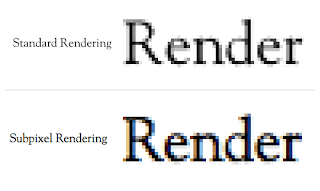
Font rendering adalah proses menterjemahkan font (huruf) dari deskripsi vektor ke deskripsi bitmap dan melibatkan beberapa anti-aliasing pada font untuk membuatnya lebih halus dan lebih mudah dibaca pada layar komputer. Sedangkan Infinality adalah paket perbaikan pada jenis font Freetype untuk membuat font rendering yang lebih baik dan mudah diatur. Dengan menggunakan infinality, anda bisa dengan mudah mengubah gaya font meniru seperti gaya  OSX, OSX2, Windows 98, Windows XP, Windows 7 atau bisa juga menggunakan gaya default infinality sendiri.

Perbedaan konfigurasi font dengan atau tanpa menggunakan infinality dibawah ini:

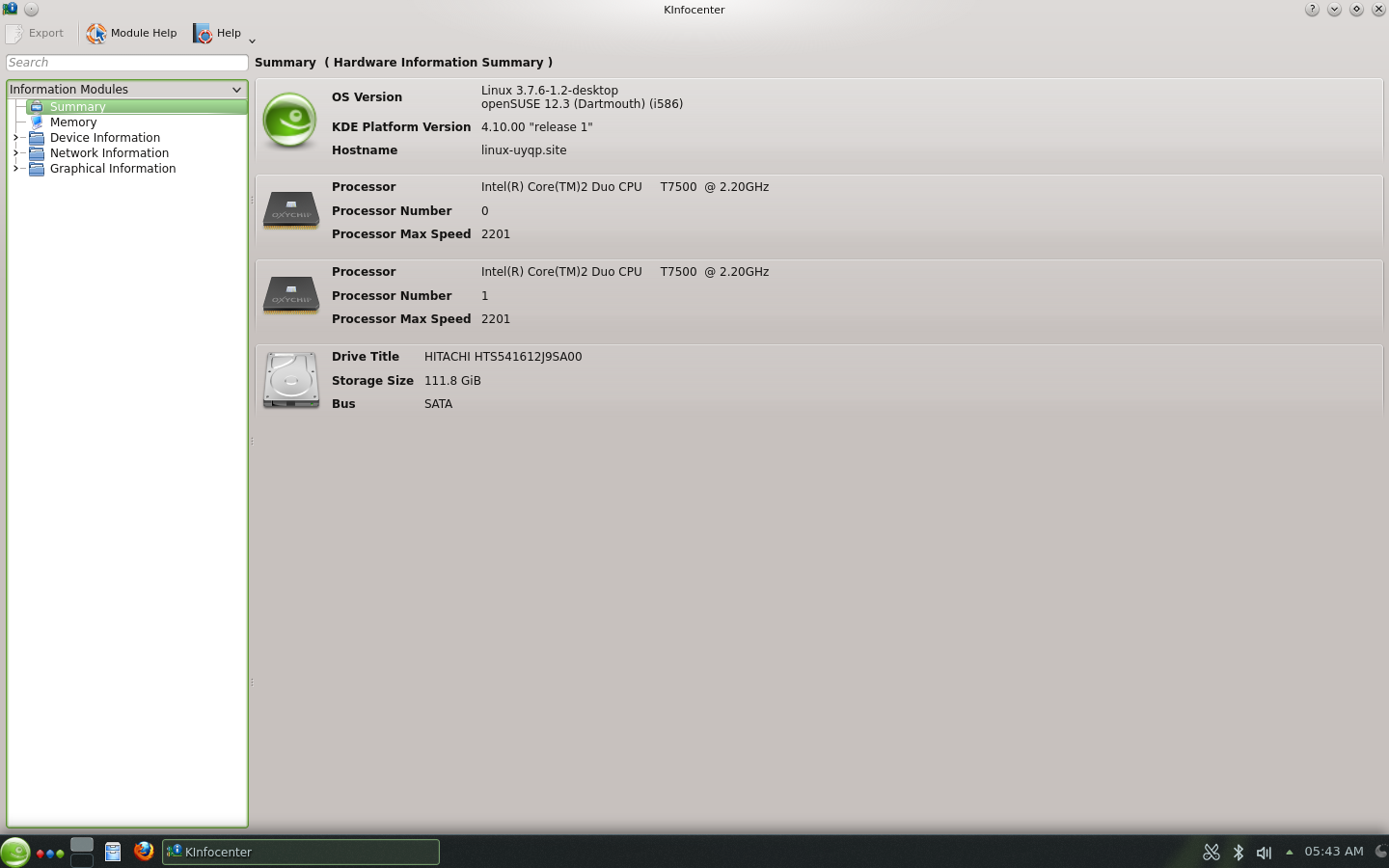
kInfo dafault pada openSUSE (klik untuk memperbesar)

KInfo dengan infinality (klik untuk memperbesar)

Perhatian: Gambar diatas yang dilihat bukan resolusinya (karena memang diambil dari komputer berbeda), tapi lihat perbedaan hurufnya. Gambar pertama saya ambil dari wiki openSUSE, dan gambar kedua saya ambil dari tangkapan layar komputer saya. :-D

Bagaimana cara install infinality pada openSUSE 12.3? 

Caranya sangat mudah. Anda bisa memilih salah satu cara berikut:

- Install menggunakan 1-click install.


- Atau bisa juga install menggunakan terminal. 
Jalankan perintah: sudo zypper install fontconfig-infinality

Bagaimana cara install infinality pada openSUSE versi sebelumnya?

Untuk menginstall infinality pada openSUSE versi sebelumnya atau pada openSUSE Tumbleweed, anda hanya perlu membuka http://software.opensuse.org/package/fontconfig-infinality menggunakan web browser dan menginsallnya menggunakan 1-click install dari sana.

Setelah paket fontconfig-infinality terpasang, maka konfigurasi gaya font anda akan mengikuti pengaturan default infinality secara otomatis. Jika anda menyukainya, maka anda tidak perlu melakukan tindakan apa-apa. Tetapi jika anda ingin mencoba konfigurasi gaya font yang berbeda, jalankan perintah infinality-ctl setstyle menggunakan terminal, seperti gambar dibawah:

Mengganti gaya font menggunakan infinality

Driver AMD Catalyst fglrx 14.4 untuk openSUSE 13.1 dirilis

Beberapa hari yang lalu, situs AMD merilis driver proprietary terbarunya untuk Linux dengan nomer versi 14.10.1006. Versi baru ini sudah mendukung openSUSE mulai versi 11.4 - 13.1 dan juga versi Tumbleweed mulai kernel 3.11 - 3.14. Driver fglrx ini untuk kartu grafis AMD Radeon hd5xxx atau diatasnya, jika kamu memiliki kartu grafis keluaran lama, pakai driver opensource Radeon bawaan yang telah ada di openSUSE 13.1.

Fitur Baru

Driver AMD Catalyst fglrx 14.4 ini hadir dengan membawa fitur baru seperti berikut:

Mendukung AMD Radeon R9 295X
Mendukung penuh untuk OpenGL 4.4
  OpenGL 4.4 mendukung ekstensi berikut:
ARB_buffer_storage
ARB_enhanced_layouts
ARB_query_buffer_object
ARB_clear_texture
ARB_texture_mirror_clamp_to_edge
ARB_texture_stencil8
ARB_vertex_type_10f_11f_11f_rev
ARB_multi_bind
ARB_bindless_texture
ARB_spare_texture
ARB_seamless_cubemap_per_texture
ARB_indirect_parameters
ARB_shader_group_vote

Untuk melihat kartu grafis apa saja yang didukung oleh driver AMD Catalyst fglrx 14.4 ini, baca catatan rilisnya disini.

Cara Instal

Ada 2 cara untuk menginstal Driver AMD Catalyst fglrx 14.4 di openSUSE, yaitu:

Menggunakan 1-click instal

Untuk 32 Bit


Untuk 64 Bit


* Pengguna openSUSE Tumbleweed tidak dapat menginstal driver ini via 1-click install. Sebagai gantinya, gunakan baris perintah seperti dibawah

Menggunakan Baris Perintah

Tambahkan dulu repositori untuk openSUSE 13.1
zypper addrepo -f http://geeko.ioda.net/mirror/amd-fglrx/openSUSE_13.1/ FLGRX zypper refresh
Untuk 32 bit:
zypper install fglrx_xpic_SUSE131
Untuk 64 bit:
zypper install fglrx64_xpic_SUSE131
Catatan untuk pengguna repositori fglrx-beta

Jika sebelumnya kamu sudah menggunakan repositori fglrx-beta, Anda bisa mengubahnya ke repositori fglrx stabil seperti alamat diatas menggunakan YaST dan lakukan update